CHAPTER 00
Pressria Bridge란?
Pressria Bridge(PB)는 인쇄 현장의 반복 작업을 자동화하는 데스크탑 소프트웨어입니다.
주문 이미지를 자동으로 시트에 배치(네스팅)하고, Adobe Illustrator와 연동하여
인쇄 출력 파일까지 한 번에 처리합니다.
ℹ️
네스팅(Nesting)이란?
여러 이미지를 하나의 인쇄 시트에 빈틈 없이 배치하는 작업입니다. 수작업으로 하면 시간이 오래 걸리고 소재가 낭비되지만, 알고리즘으로 자동화하면 배치 효율과 생산 속도를 크게 높일 수 있습니다.
이런 문제를 겪고 계신가요?
주문 이미지를 시트에 수작업으로 하나씩 배치 하느라 시간이 오래 걸린다
이미지 사이 간격이 들쭉날쭉해서 소재가 낭비 된다
주문이 몰리면 배치 작업이 밀려서 납기를 맞추기 어렵다
스티커, 키링 등 다이컷 제품의 배경제거와 칼선을 일일이 만들어야 한다
네스팅 결과를 Illustrator에서 열고 스팟컬러 레이어를 매번 수동으로 설정 한다
Pressria Bridge는 이 모든 과정을 자동화합니다.
어떻게 동작하나요?
01. INPUT
AI
PNG
파일 입력
AI / PDF / PNG
드래그앤드롭
원본 파일 투입
02. PREPROCESS
G1
G2
G3
↓
PDF
PDF
PDF
전처리
그룹 → 개별 PDF
AI 그룹 분리
AUTO
03. NESTING ENGINE
자유형 다각형 NFP
여백 최소화 자동 배치
그룹 네스팅 + NFP 혼합
102개 / 45초
94.7% 수율
Pressria Bridge Engine
WEBSOCKET
SAVE AS
04A. ILLUSTRATOR
CutContour
Design
Background
자동 오픈
레이어 자동 분리
04B. LOCAL SAVE
PDF
NESTED
Illustrator + 로컬 저장
05. PRODUCTION
생산 준비 완료
인쇄 즉시 출력 가능
커팅기 연동 가능
✓ FULL-AUTO
인쇄 생산 준비
파일 입력 — AI/PDF/PNG 파일을 드래그앤드롭하거나 핫폴더에 넣으면 자동 감지됩니다
전처리 — AI 파일의 각 그룹을 개별 PDF로 자동 분리합니다
자동 네스팅 — 시트 크기, 간격, 회전 등 설정에 맞춰 이미지를 최적 배치합니다
결과 출력 — 네스팅 결과가 PDF 파일로 생성되고, Illustrator에서 자동으로 열립니다
바로 인쇄 — 칼선, 화이트 잉크, 레지스터 마크가 포함된 인쇄 파일이 완성됩니다
주요 기능
기능 설명
자동 네스팅 이미지를 시트에 최적 배치하여 소재 낭비를 최소화합니다
그룹 네스팅 여러 주문을 그룹으로 나누어 한 시트에 순차적으로 배치합니다. 커팅 후 분류가 쉬워집니다
핫폴더 자동화 지정된 폴더를 감시하다가 새 파일이 들어오면 자동으로 네스팅을 처리합니다
Illustrator 연동 네스팅 결과를 Illustrator에서 자동으로 열고, 스팟컬러 레이어를 자동 생성합니다
스티커 AI 기반 배경제거 및 칼선 자동 생성으로 스티커, 키링 등 다이컷 제품 제작이 간편해집니다
Pressria Pod 연동 온라인 주문 관리 시스템과 연동하여 주문 접수부터 출력까지 전 과정을 자동화합니다
지그 배치 예정 지그(Jig) 기반 반복 배치 기능 (구현 예정)
ℹ️
핫폴더(Hot Folder)란?
PB가 지속적으로 감시하는 입력 폴더입니다. 파일이 추가되면 사전에 설정된 규칙에 따라 자동으로 처리됩니다. 자유형 네스팅, 시트 네스팅, 스티커 각 기능의 설정에서 핫폴더 경로를 지정할 수 있으며, PB가 백그라운드에서 실행 중이어야 동작합니다.
누가 사용하나요?
스티커 / 키링 / 폰케이스 등 다이컷 제품을 제작하는 인쇄 업체
UV 프린터, 평판 프린터 를 사용하는 디지털 인쇄 현장
소량 다품종 주문을 처리하며 배치 작업에 많은 시간 을 쓰고 있는 작업자
주문 관리부터 인쇄 출력까지 워크플로우 자동화 가 필요한 업체
시스템 요구사항
항목 요구사양
운영체제 Windows 10 / 11 (64-bit)
CPU Intel Core i5 이상 (멀티코어 권장)
RAM 최소 8GB / 권장 16GB 이상
디스크 설치 용량 약 500MB + 작업 파일 여유 공간
Adobe Illustrator CC 2019 이상 (CEP 연동 사용 시)
인터넷 기기 등록, 계정 인증, 자동 업데이트 시 필요 (오프라인 3일간 사용 가능)
이 문서의 구성
각 챕터는 독립적으로 읽을 수 있습니다. 처음 사용하는 경우 01 → 02 → 03 순서로 진행하는 것을 권장합니다.
챕터 내용
01. 설치 및 초기 설정 다운로드, 트라이얼, 환경 설정, 자동 업데이트
02. 전처리 AI 파일 그룹 분리, 개별 PDF 변환, 출력 레이어 설정
03. 자유형 네스팅 스티커/키링 등 자유형 이미지 배치, 그룹 네스팅, 네스팅 설정
04. 시트 네스팅 현수막/배너 등 직사각형 인쇄물 배치
05. 스티커 AI 배경제거, 칼선 자동 생성, 스티커 PDF 출력
06. Illustrator CEP 연동 AI 플러그인 설정 및 자동화
07. FAQ / 트러블슈팅 자주 묻는 질문과 오류 대응
CHAPTER 01
설치 및 초기 설정
Pressria Bridge를 처음 설치하고 사용할 수 있도록 환경을 구성합니다.
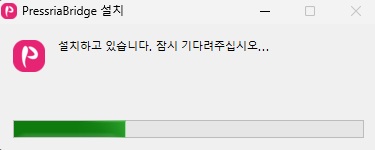
설치는 약 5분 내에 완료됩니다.
1. 다운로드 및 설치
pb.pressria.com 에서 최신 설치 파일(
PressriaBridge-Setup-1.0.10.zip
)을 다운로드합니다.
다운로드한 파일을 실행하면 설치 마법사가 시작됩니다.
설치 경로를 확인하고 설치 버튼을 클릭합니다. 기본 경로 사용을 권장합니다.
설치 완료 후 바탕화면의 Pressria Bridge 아이콘을 더블클릭해 실행합니다.
⚠️
Windows SmartScreen 경고
최초 실행 시 SmartScreen 경고가 표시될 수 있습니다. 추가 정보 → 실행 을 클릭하면 정상적으로 실행됩니다.
ℹ️
Illustrator 플러그인 자동 설치
PB 설치 시 Adobe Illustrator CEP 플러그인이 자동으로 설치됩니다. 별도의 플러그인 설치 작업은 필요하지 않습니다.
2. 트라이얼 및 라이선스
PB를 설치하고 처음 실행하면 2주간의 트라이얼 기간 이 자동으로 시작됩니다. 별도의 키 입력이나 회원가입 없이 모든 기능을 바로 사용할 수 있습니다.
트라이얼 기간 (2주)
설치 즉시 기기가 자동으로 등록되어 트라이얼이 시작됩니다
트라이얼 기간 동안 모든 기능을 제한 없이 사용할 수 있습니다
남은 트라이얼 기간은 PB 화면에서 확인할 수 있습니다
🖼
SCREENSHOT
트라이얼 기간 안내 화면
정식 라이선스 활성화
트라이얼 기간이 종료되면 정식 사용을 위해 Pressria Pod 계정 을 등록해야 합니다.
pod.pressria.com 에서 계정을 생성합니다.
PB에서 Pod 계정으로 로그인합니다.
기기가 자동으로 인증되어 정식 사용이 가능해집니다.
ℹ️
기기 자동 등록
라이선스는 설치된 기기에 자동으로 연결됩니다. 별도의 키 입력은 필요하지 않습니다.
다른 PC에서 사용하려면 기존 기기에서 먼저 연결을 해제한 후 새 기기에서 로그인하세요.
3. 자동 업데이트
PB는 실행 시 자동으로 최신 버전을 확인합니다. 새 버전이 있으면 알림이 표시되며, 확인을 누르면 자동으로 업데이트가 진행됩니다.
💡
업데이트 중 주의사항
업데이트 중에는 네스팅 작업을 실행하지 마세요. 업데이트 완료 후 PB가 자동으로 재시작됩니다.
4. 오프라인 사용
인터넷이 없는 환경에서도 최대 3일간 PB를 사용할 수 있습니다. 3일이 지나면 라이선스 재인증을 위해 인터넷 연결이 필요합니다.
⚠️
오프라인 유예 기간 만료
3일 이상 오프라인 상태가 지속되면 PB 기능이 제한됩니다. 인터넷에 연결하면 자동으로 재인증되어 정상 사용이 가능합니다.
CHAPTER 02
전처리
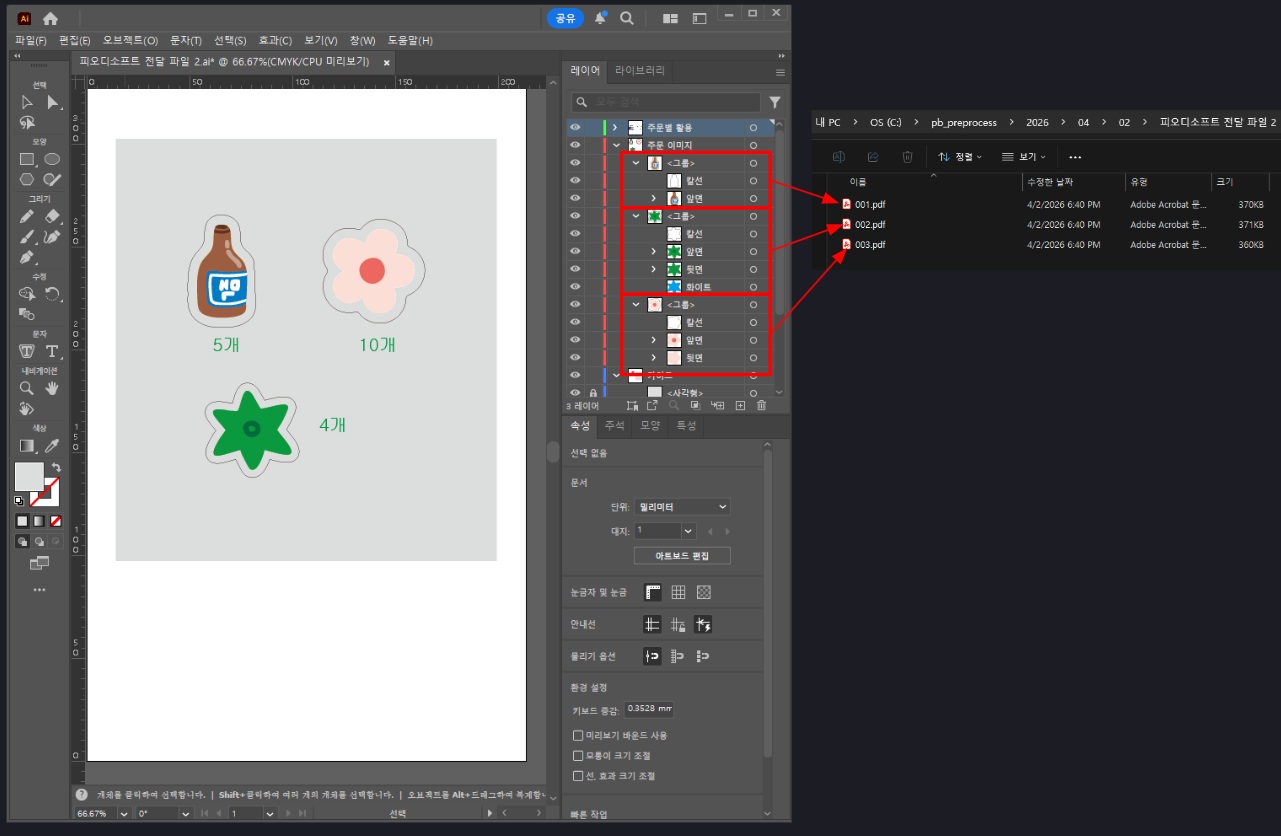
전처리는 고객이 전달한 Illustrator 파일에서 각 디자인(그룹)을 개별 PDF로 자동 분리하는 기능입니다.
분리된 PDF는 칼선, 앞면, 뒷면, 화이트 등의 레이어가 포함되어 바로 네스팅에 사용할 수 있습니다.
1. 전처리란?
인쇄 업체는 고객으로부터 하나의 AI 파일에 여러 디자인이 그룹으로 묶인 파일을 전달받는 경우가 많습니다. 이때 각 디자인을 수작업으로 분리하면 시간이 오래 걸리고 실수가 발생할 수 있습니다.
PB의 전처리 기능은 이 과정을 자동화합니다:
AI 파일에서 지정된 레이어의 각 그룹을 인식
그룹별로 개별 PDF를 자동 생성
각 PDF에 칼선, 앞면, 뒷면, 화이트 등 레이어가 포함
생성된 PDF를 네스팅에 바로 사용
2. 전처리 설정
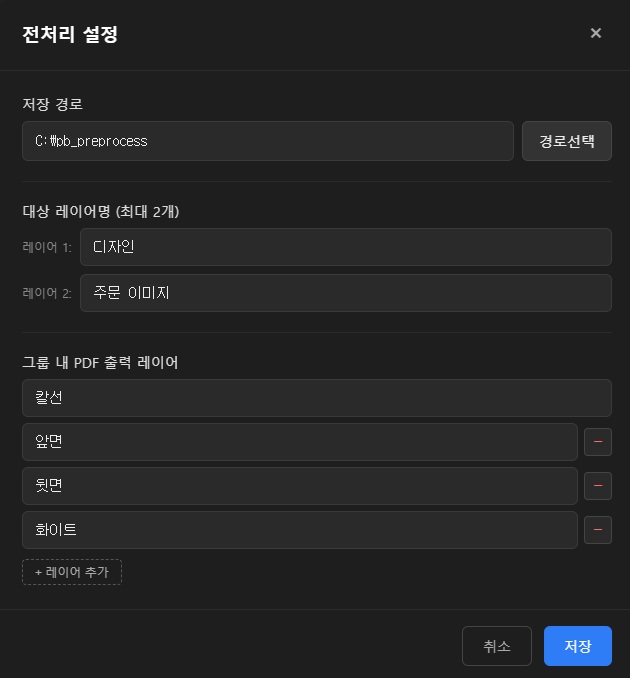
좌측 메뉴의 전처리 를 클릭한 후 설정 버튼으로 전처리 설정 창을 엽니다.
설정 항목 설명
저장 경로 전처리 결과 PDF가 저장될 폴더
대상 레이어명 (최대 2개) AI 파일에서 개별 PDF로 분리할 대상 레이어명. 이 레이어 안에 있는 각 그룹이 하나의 PDF로 변환됩니다.
그룹 내 PDF 출력 레이어 각 그룹 안에 포함되는 레이어명 목록 (예: 칼선, 앞면, 뒷면, 화이트). 네스팅 완료 시 Illustrator에서 이 레이어명으로 자동 분리됩니다. + 레이어 추가 버튼으로 추가할 수 있습니다.
ℹ️
대상 레이어명이란?
고객 AI 파일에서 디자인 그룹이 들어있는 레이어의 이름입니다.
예를 들어 AI 파일에 "디자인"이라는 레이어 안에 키링 3종이 각각 그룹으로 되어 있다면, 대상 레이어명에 디자인을 입력합니다.
3. 사용 방법
좌측 메뉴에서 전처리 를 클릭합니다.
고객이 전달한 AI 파일을 불러옵니다.
설정된 대상 레이어명 (예: 디자인, 주문 이미지) 안의 각 그룹이 인식되어 개별 PDF로 분리됩니다. 각 PDF에는 그룹 내 PDF 출력 레이어 에 정의된 레이어(칼선, 앞면, 뒷면, 화이트 등)가 포함됩니다.
저장 경로에 생성된 개별 PDF를 네스팅 핫폴더에 복사하거나 드래그앤드롭으로 입력합니다.
4. 출력 레이어와 네스팅의 관계
그룹 내 PDF 출력 레이어 에 설정한 레이어명은 네스팅 결과에도 그대로 반영됩니다.
전처리에서 칼선, 앞면, 뒷면, 화이트 레이어가 포함된 개별 PDF가 생성됩니다
이 PDF를 네스팅하면 결과 파일에도 동일한 레이어 구조가 유지됩니다
Illustrator에서 네스팅 결과를 열면 레이어가 자동으로 분리되어 있어 바로 인쇄에 사용할 수 있습니다
💡
전체 워크플로우
고객 AI 파일 → 전처리 (개별 PDF 생성) → 네스팅 (시트 배치) → Illustrator (레이어 분리된 출력 파일) → 인쇄
5. 전처리가 필요하지 않은 경우
다음의 경우에는 전처리 없이 바로 네스팅할 수 있습니다:
이미 개별 PDF로 분리된 파일을 받은 경우
스티커 기능으로 배경제거 + 칼선 자동 생성을 사용하는 경우
시트 네스팅(직사각형 배치)을 사용하는 경우
CHAPTER 03
자유형 네스팅
자유형 네스팅은 스티커, 키링, 폰케이스 등 다양한 형태의 이미지를 하나의 인쇄 시트에 최적으로 배치하는 기능입니다.
이미지의 외곽선(컷라인)을 기준으로 빈틈 없이 배치하여 소재 낭비를 최소화합니다.
1. PDF 파일 입력
자유형 네스팅은 PDF 파일만 지원합니다. 두 가지 방법으로 파일을 입력할 수 있습니다.
입력 방법
방법 설명
드래그앤드롭 탐색기에서 PDF 파일을 PB 창으로 직접 드래그합니다. 여러 파일을 한 번에 드래그할 수 있습니다.
핫폴더 네스팅 설정에서 지정한 핫폴더 경로에 PDF를 복사하면 자동으로 감지됩니다.
PDF 파일 요구사항
네스팅을 수행하려면 PDF 파일 내에 칼선 레이어 가 포함되어 있어야 합니다. 칼선 레이어명은 네스팅 설정의 칼선 → 칼선명 에서 정의한 이름과 일치해야 합니다.
⚠️
칼선 레이어 필수
PDF에 칼선 레이어가 없거나, 레이어명이 네스팅 설정의 칼선명과 다르면 네스팅이 수행되지 않습니다.
예를 들어 칼선명이 칼선으로 설정되어 있다면, PDF 내에 칼선이라는 이름의 레이어가 있어야 합니다.
2. 네스팅 설정
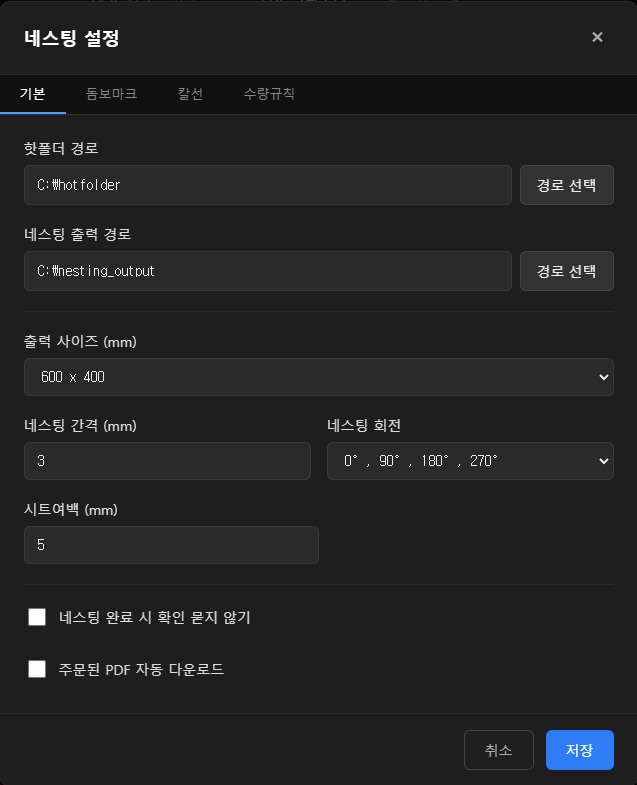
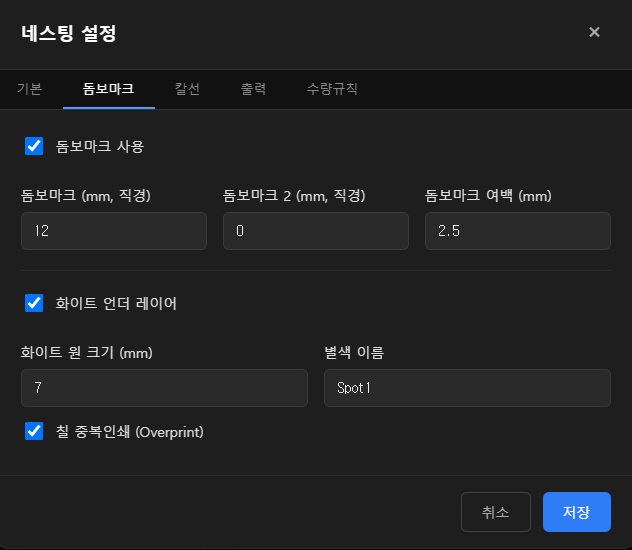
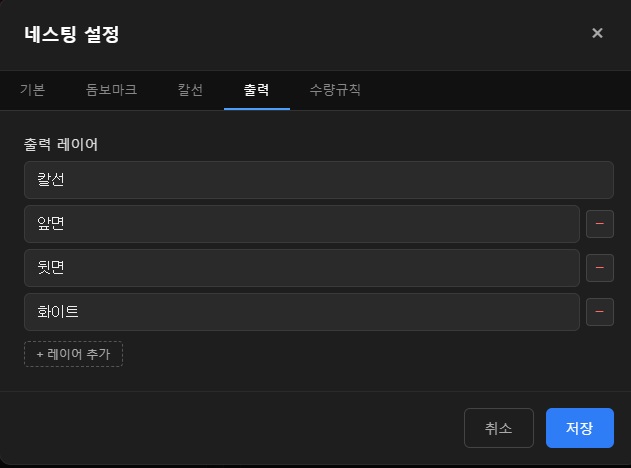
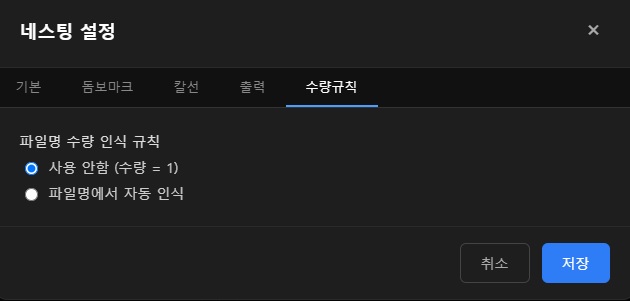
네스팅 설정 버튼을 클릭하면 기본, 돋보마크, 칼선, 출력, 수량규칙 5개 탭으로 구성된 설정 창이 열립니다.
기본 설정
설정 항목 설명
핫폴더 경로 네스팅 입력 파일을 감시할 폴더 경로
네스팅 출력 경로 네스팅 결과 파일이 저장될 폴더
출력 사이즈 (mm) 인쇄 소재의 가로 × 세로 크기 (프리셋 선택 가능)
네스팅 간격 (mm) 이미지 사이의 최소 간격
네스팅 회전 배치 시 허용할 회전 각도 조합
시트여백 (mm) 시트 외곽에서 이미지까지의 최소 거리
네스팅 완료 시 확인 묻지 않기 완료 후 확인 팝업 생략
주문된 PDF 자동 다운로드 Pod 연동 시 주문 PDF를 자동으로 다운로드
회전 옵션
네스팅 회전 설정은 NFP 배치(수량 1개 이미지) 에 적용됩니다. 회전을 허용하면 배치 효율이 높아지지만, 인쇄 방향이 중요한 경우 제한할 수 있습니다.
옵션 설명
0° 원본 방향 그대로 배치
0°, 180° 0°와 180° 중 최적 선택 (가장 많이 사용)
0°, 90°, 180°, 270° 4방향 중 최적 선택 (최대 효율)
ℹ️
그룹 배치의 회전
수량 2개 이상인 그룹 배치에는 회전 설정과 관계없이 자동으로 0°, 180° 가 적용됩니다.
동일 이미지를 촘촘하게 배치하기 위한 최적 회전이 자동으로 선택됩니다.
돋보마크 설정
설정 항목 설명
돋보마크 사용 레지스터 마크(돋보마크) ON/OFF
돋보마크 직경 (mm) 기본 마크의 크기
돋보마크 2 직경 (mm) 보조 마크의 크기 (0이면 미사용)
돋보마크 여백 (mm) 시트 가장자리에서 마크까지의 거리
화이트 언더 레이어 마크 아래 화이트 잉크 원 자동 생성 (크기, 별색 이름 지정)
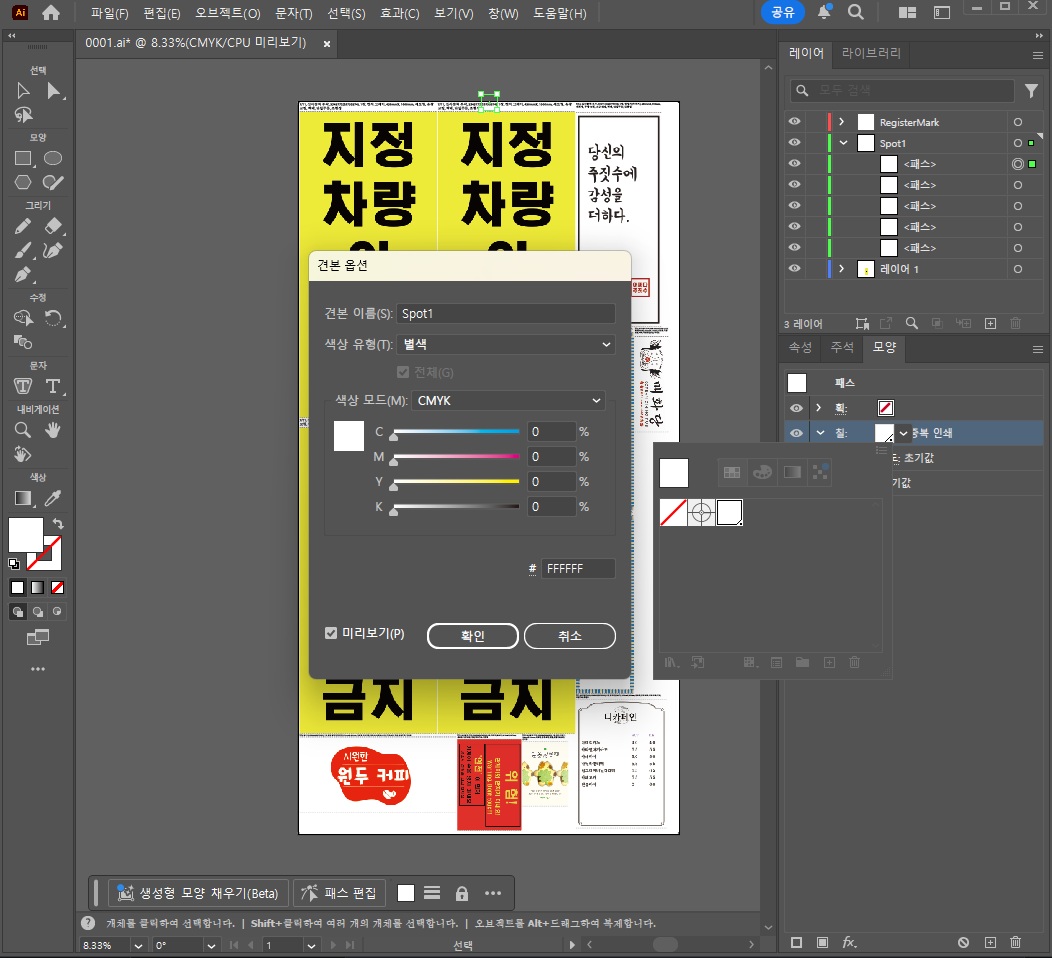
칠 중복인쇄 (Overprint) 스팟컬러 영역에 오버프린트 자동 적용
ℹ️
돋보마크를 사용하면 마크 영역이 배치 금지 구역(exclusion zone)으로 처리되어, 이미지가 마크 위에 배치되지 않습니다.
칼선 설정
설정 항목 설명
칼선명 칼선 레이어의 이름
칼선 두께 (mm) 원본 PDF 두께 유지 또는 직접 입력 (예: 0.1mm)
칼선 별색 사용 별색 ON/OFF 및 CMYK 값 지정
칼선 출력 방식 선 (기본) — CutContour 스팟컬러 / 면 — CMYK 색상 채움
출력 설정
네스팅 결과가 Illustrator에서 열릴 때의 레이어 순서 를 정의합니다. 여기에 설정된 순서대로 레이어가 생성됩니다.
설정 항목 설명
출력 레이어 네스팅 결과에 포함될 레이어명과 순서 (예: 칼선, 앞면, 뒷면, 화이트). + 레이어 추가 버튼으로 추가하고, - 버튼으로 삭제할 수 있습니다.
⚠️
레이어 순서 일치 필수
입력 PDF 파일의 레이어 순서가 이 출력 설정의 순서와 일치해야 네스팅 후 레이어가 정확하게 분리됩니다.
전처리에서 생성된 PDF는 전처리 설정의 "그룹 내 PDF 출력 레이어" 순서와 동일하므로, 두 설정의 순서를 맞춰주세요.
수량규칙 설정
옵션 설명
사용 안함 (수량 = 1) 모든 이미지를 1개씩 배치
파일명에서 자동 인식 파일명에 포함된 수량 정보를 자동으로 인식하여 적용
3. 수량 설정
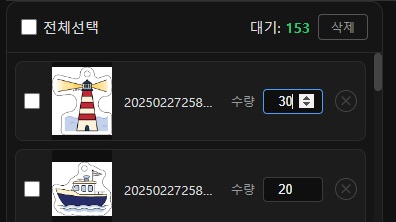
각 PDF의 배치 수량을 개별적으로 지정할 수 있습니다. 썸네일 목록에서 각 PDF 옆의 수량 입력란에 원하는 수량을 입력합니다.
4. 네스팅 실행 및 자동 배치 방식
네스팅 시작 버튼을 클릭하면 자동 배치가 시작됩니다. PB는 수량에 따라 자동으로 최적의 배치 방식을 선택합니다.
자동 그룹 배치 (하이브리드 네스팅)
PB는 수량에 따라 이미지를 자동으로 그룹화하여 2단계로 배치합니다:
수량 2개 이상인 이미지 — 같은 이미지끼리 그룹으로 묶어 시트에 먼저 배치합니다. 동일한 형태를 반복 배치하므로 빈틈 없이 촘촘하게 배치됩니다.
수량 1개인 이미지 — 그룹 배치 후 남은 영역(Remnant)에 NFP 알고리즘으로 배치합니다. 자유형 형태에 최적화된 배치가 수행됩니다.
ℹ️
자동 처리
이 과정은 PB가 자동으로 수행합니다. 사용자가 별도로 그룹을 지정할 필요가 없습니다.
그룹 배치 흐름
여러 주문이 있을 경우, PB는 면적이 가장 큰 파트부터 먼저 배치합니다. 큰 파트를 먼저 배치해야 시트 공간을 효율적으로 활용할 수 있기 때문입니다.
G1 배치 — 면적이 가장 큰 파트의 그룹을 시트 전체 영역에 배치
남은 영역(Remnant) 추출 — G1 배치 후 남은 빈 공간을 계산
G2 배치 — 그 다음 큰 파트의 그룹을 남은 영역에 배치
반복 — 모든 그룹이 배치될 때까지 면적 순서대로 반복
결과 내보내기
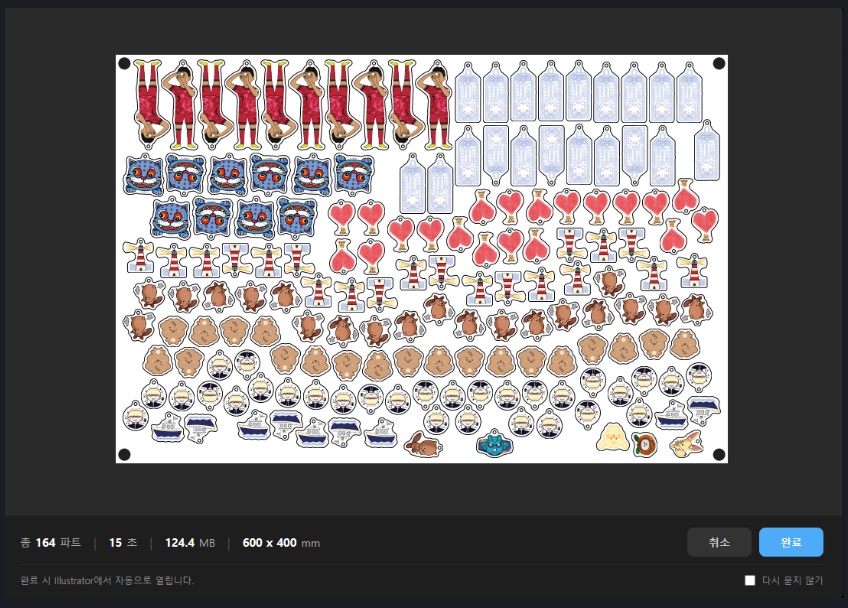
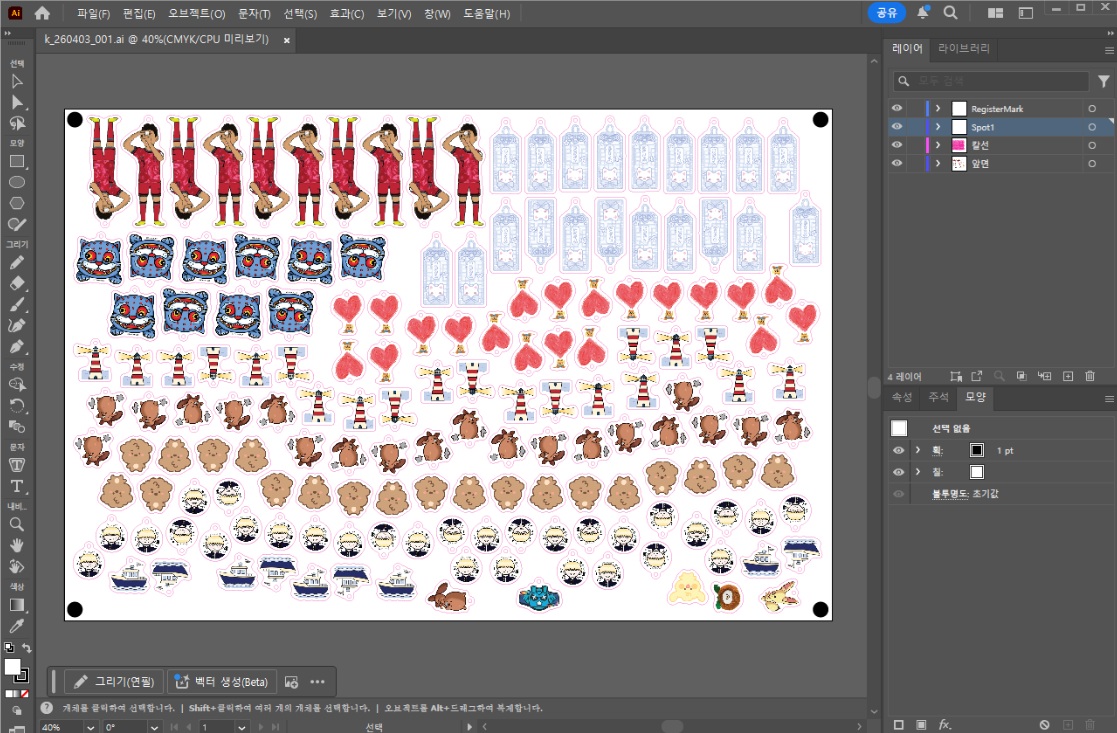
네스팅이 완료되면 완료 버튼을 클릭합니다. 결과 파일은 Adobe Illustrator에서 자동으로 열리며, 돔보마크, 화이트 언더, 그리고 네스팅 설정 → 출력 에서 지정한 레이어 순서대로 각 레이어가 분리되어 출력됩니다.
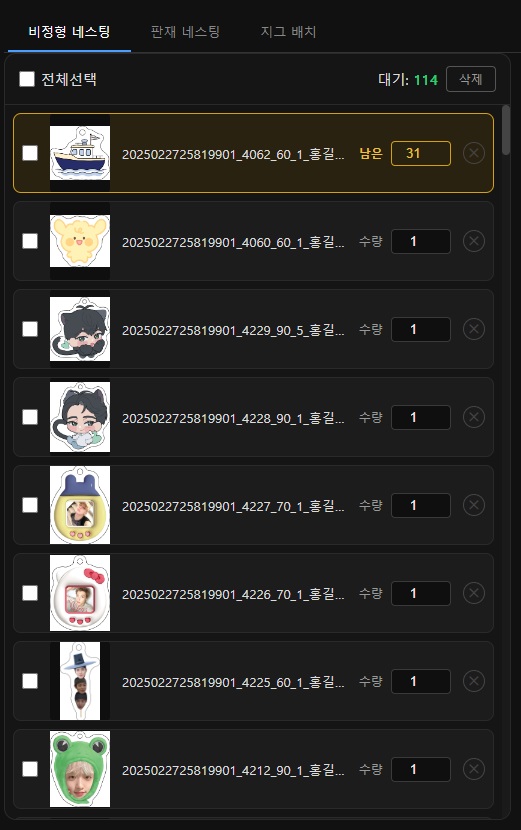
그룹 수량 중 네스팅 배치 후 시트에 들어가지 못한 남은 수량은 아래와 같이 표기됩니다.
5. 활용 사례
주문별 자동 분류 — 수량이 많은 주문은 자동 그룹으로 묶여 먼저 배치되므로 커팅 후 분류가 쉬워집니다
소재 효율 극대화 — 동일 이미지를 먼저 촘촘하게 배치하고, 나머지 공간을 단일 수량 이미지로 채워 소재 낭비를 줄입니다
CHAPTER 04
시트 네스팅
시트 네스팅은 현수막, 배너, 간판 등 직사각형 형태의 인쇄물을 시트에 최적 배치하는 기능입니다.
MaxRects(Maximal Rectangles) 알고리즘 기반으로 직사각형 단위의 빈틈 없는 배치를 수행하여 소재 활용도를 극대화합니다.
1. 자유형 네스팅과의 차이
항목 자유형 네스팅 시트 네스팅
대상 스티커, 키링, 폰케이스 등 자유형 형태 현수막, 배너, 간판 등 직사각형 인쇄물
배치 방식 컷라인 기반, NFP 알고리즘 MaxRects 알고리즘 기반 직사각형 최적 배치
배치 시점 네스팅 시작 후 일괄 처리 실시간 배치 (파일 추가 즉시 반영)
컷라인 필요 (이미지 외곽선 기준) 불필요 (직사각형 경계)
그룹 네스팅 지원 지원
핫폴더 지원 지원 (시트 전용 핫폴더)
Illustrator 연동 지원 지원
2. 사용 방법
상단 탭에서 시트 네스팅 을 선택합니다.
네스팅할 이미지 파일을 불러옵니다. 각 이미지의 크기(가로 × 세로)와 수량이 목록에 표시됩니다.
시트 크기와 여백을 설정합니다.
파일을 추가하면 실시간으로 배치가 반영 됩니다. 별도의 네스팅 시작 버튼 없이 즉시 결과를 확인할 수 있습니다.
💡
실시간 배치
파일을 추가하거나 수량을 변경하면 배치 결과가 즉시 업데이트됩니다. 자유형 네스팅과 달리 별도의 네스팅 실행 과정이 필요하지 않습니다.
3. 시트 설정
시트설정 버튼을 클릭하면 기본 탭과 돋보마크 탭으로 구분된 설정 창이 열립니다.
기본 설정
설정 항목 설명
시트 핫폴더 경로 시트 네스팅 전용 감시 폴더 경로
시트 출력 경로 네스팅 결과 파일이 저장될 폴더
용지 너비 / 높이 (mm) 인쇄 소재의 가로 × 세로 크기
박스 간 여백 (mm) 배치된 이미지 사이의 간격
시트 여백 (mm) 시트 외곽에서 이미지까지의 최소 거리
돋보마크 설정
설정 항목 설명
돋보마크 사용 레지스터 마크(돋보마크) ON/OFF
돋보마크 위치 시트의 모서리 및 변 중앙에서 마크 위치를 개별 선택
돋보마크 직경 (mm) 마크의 크기
돋보마크 여백 (mm) 시트 가장자리에서 마크까지의 거리
ℹ️
돋보마크 위치 선택
시트의 네 모서리와 각 변의 중앙, 총 8개 위치에서 필요한 마크만 개별적으로 ON/OFF할 수 있습니다.
커팅 장비의 사양에 맞춰 설정하세요.
4. 화이트 언더 레이어 / 오버프린트
시트 네스팅에서도 인쇄 출력에 필요한 화이트 언더 레이어와 오버프린트 설정을 지원합니다.
설정 항목 설명
화이트 언더 레이어 투명 소재 인쇄 시 이미지 아래에 화이트 잉크 레이어를 자동 생성합니다. 화이트 원의 크기(mm)와 스팟컬러 이름을 지정할 수 있습니다.
칠 중복인쇄 (Overprint) 스팟컬러 영역에 오버프린트를 자동 적용합니다. 별도로 Illustrator에서 오버프린트 설정을 할 필요가 없습니다.
5. 결과 확인 및 출력
네스팅 결과는 시트별로 미리보기가 제공됩니다. 각 시트의 활용도(%) 와 배치 수량 을 확인할 수 있습니다.
시트별 완료 버튼을 클릭하면 해당 시트의 결과 파일이 생성되며, Illustrator CEP 연동 시 자동으로 열립니다.
💡
핫폴더 연동
시트 전용 핫폴더를 설정하면 감시 폴더에 파일이 추가될 때마다 자동으로 실시간 배치됩니다.
주문이 들어오는 대로 자동 배치되므로 수작업이 필요 없습니다.
6. 활용 사례
현수막 / 배너 — 다양한 크기의 현수막을 대형 소재에 최적 배치
간판 / 안내판 — 여러 종류의 간판을 한 시트에 효율적으로 배치
합성지 / 유포지 인쇄 — 주문별 다양한 크기의 인쇄물을 소재 낭비 없이 배치
CHAPTER 06
Illustrator CEP 연동
PB 설치 시 Adobe Illustrator 플러그인이 자동으로 설치됩니다.
이 플러그인을 통해 네스팅 결과를 Illustrator에서 자동으로 열고,
스팟컬러 레이어 설정까지 자동화할 수 있습니다.
1. 플러그인 설치 확인
PB를 설치하면 Illustrator CEP 플러그인이 자동으로 설치됩니다. 별도의 설치 과정은 필요하지 않습니다.
플러그인이 정상 설치되었는지 확인하려면:
Adobe Illustrator를 실행합니다.
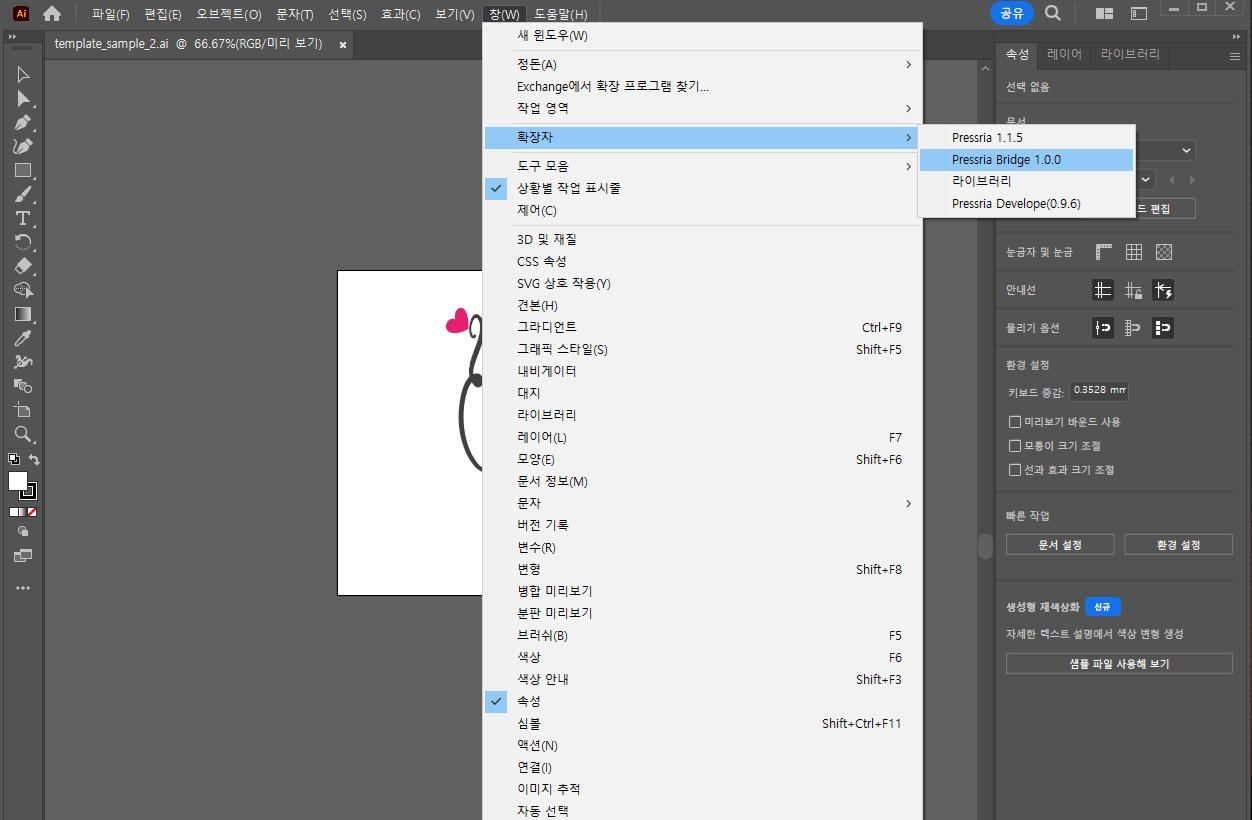
상단 메뉴에서 창 → 확장 프로그램 → Pressria Bridge 를 클릭합니다.
PB 패널이 표시되면 정상 설치된 것입니다.
ℹ️
요구 버전
Adobe Illustrator CC 2019 이상이 필요합니다. 플러그인이 표시되지 않으면 PB를 재설치하거나
Illustrator를 재시작해 보세요.
⚠️
플러그인이 보이지 않는 경우
PB 설치 후에도 플러그인이 나타나지 않으면, PB를 한 번 실행한 뒤 Illustrator를 재시작해 보세요.
PB가 최초 실행 시 플러그인 파일을 자동으로 배포합니다.
2. PB와 연결
PB가 실행 중인 상태에서 Illustrator의 PB 패널을 엽니다.
PB 패널에서 연결 버튼을 클릭합니다.
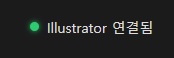
연결 상태가 ● 연결됨 으로 표시되면 준비 완료입니다.
3. 네스팅 결과 자동 열기
PB에서 네스팅이 완료되면 결과 파일이 Illustrator에서 자동으로 열립니다. 별도의 파일 열기 작업이 필요하지 않습니다.
4. 스팟컬러 자동화
컷라인, 화이트 잉크 등의 스팟컬러 레이어가 자동으로 생성됩니다.
레이어명 용도
CutContour 컷라인 (다이컷)
White 화이트 잉크 레이어
RegisterMark 레지스터 마크
CHAPTER 05
스티커
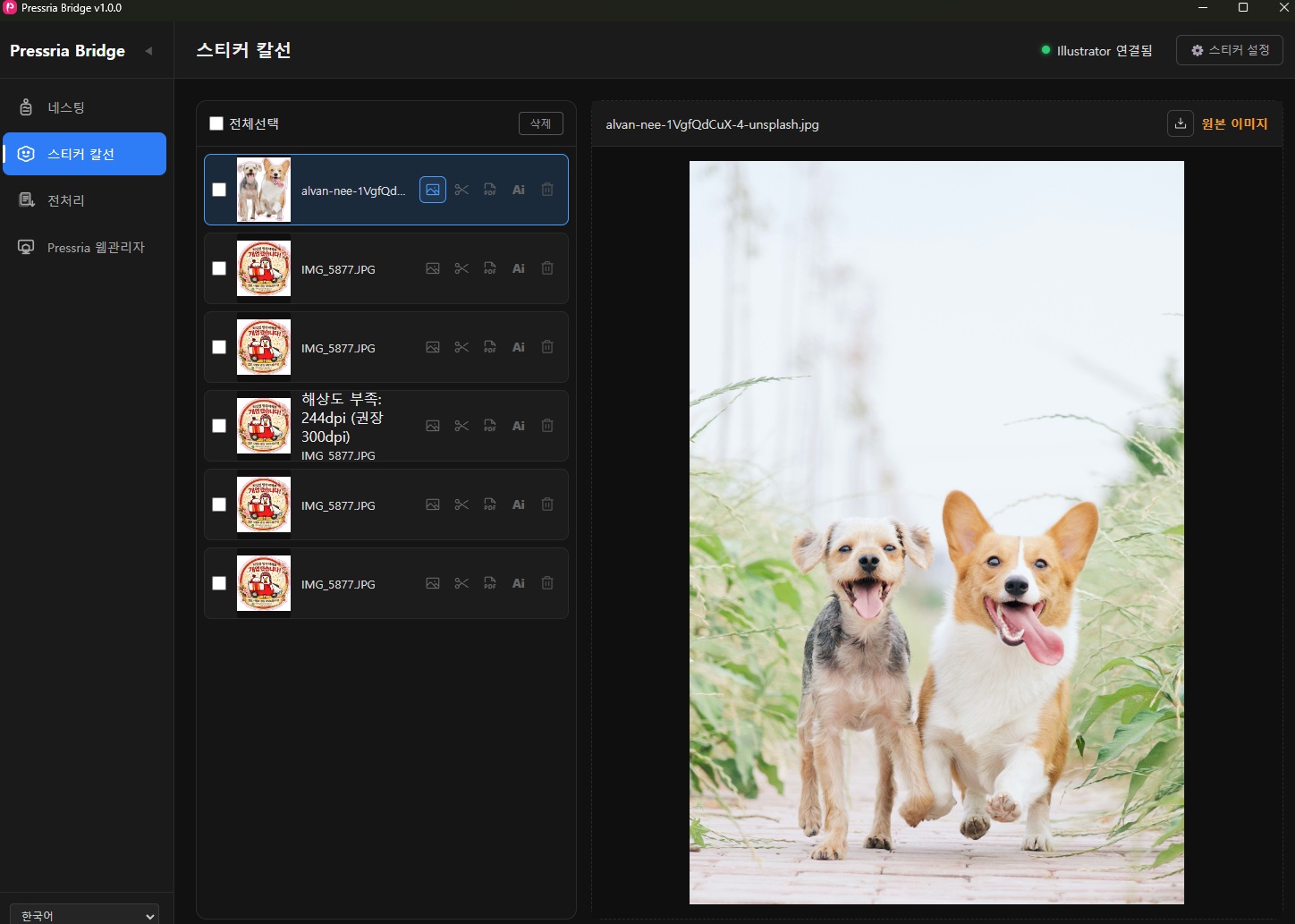
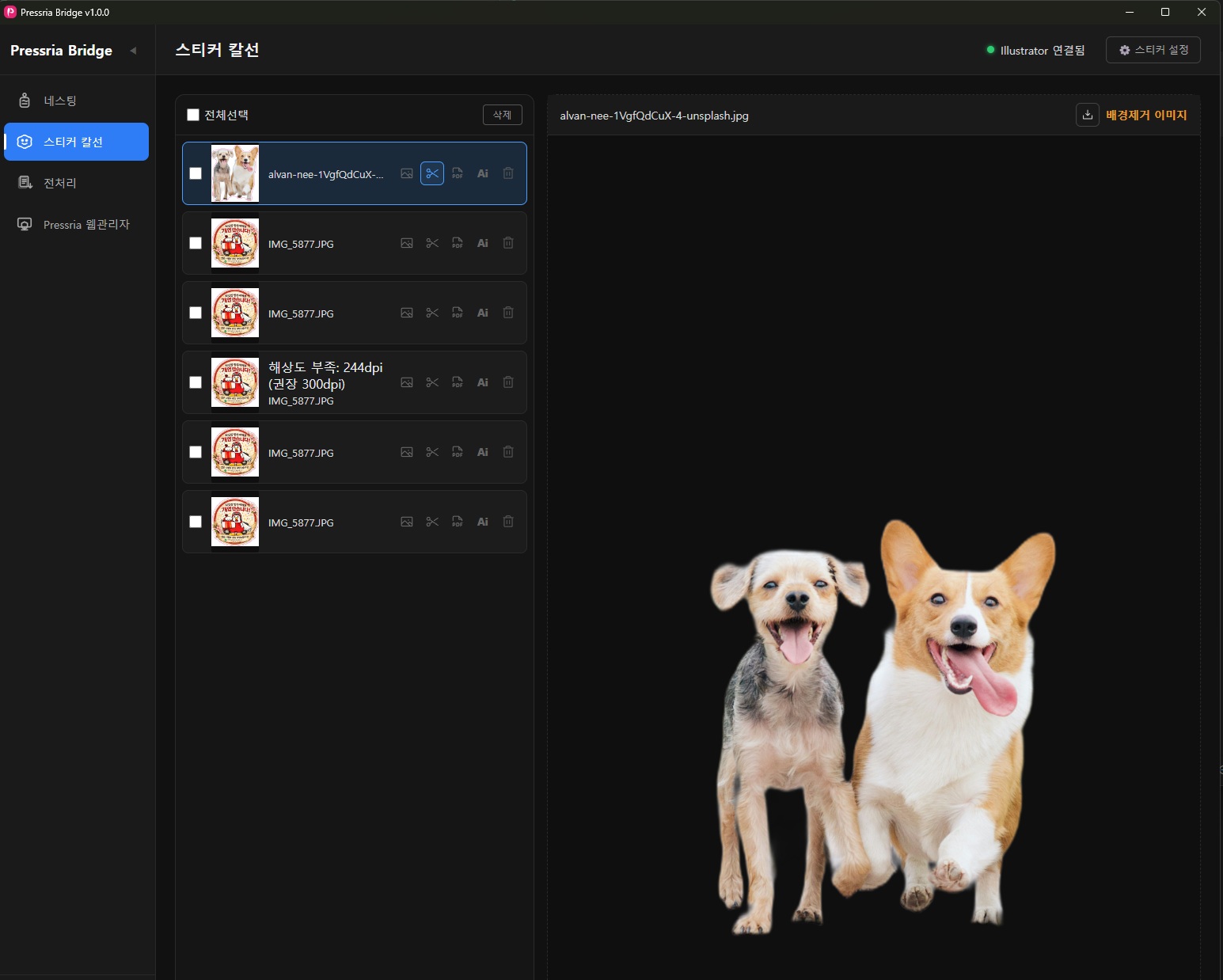
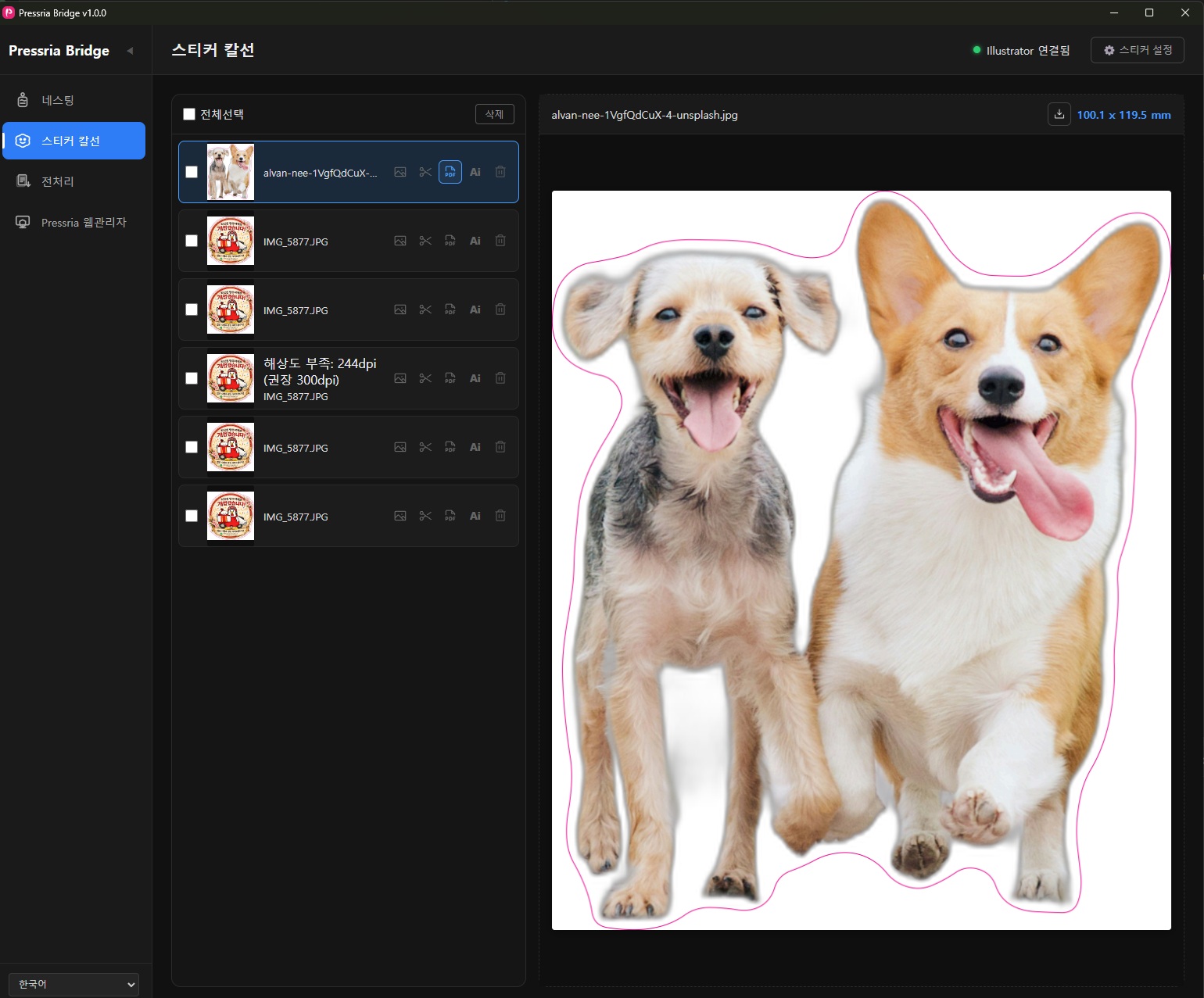
스티커 기능은 이미지에서 AI 기반 배경제거와 칼선(컷라인) 자동 생성을 수행합니다.
스티커, 키링 등 다이컷 제품 제작 시 이미지만 넣으면 인쇄용 PDF가 자동으로 완성됩니다.
스티커 메뉴는 다음 두 가지 하위 메뉴로 구성됩니다.
프리컷(도무송) — 개별 이미지마다 배경제거 후 칼선/반칼선을 자동 생성하여 다이컷용 PDF를 만듭니다.
판스티커 — 여러 스티커를 한 시트에 배치하여 출력하는 판형 스티커 작업용 메뉴입니다.
1. 프리컷(도무송) 설정
좌측 메뉴의 스티커 → 프리컷(도무송) 을 클릭한 후 설정 버튼으로 프리컷 설정 창을 엽니다.
기본 설정
설정 항목 설명
핫폴더 경로 스티커 이미지를 감시할 폴더 경로
출력 경로 배경제거 및 칼선이 적용된 결과 PDF가 저장될 폴더
배경제거 설정
배경제거에 사용할 AI 모델을 선택합니다. 모델에 따라 속도, 품질, 메모리 사용량이 다릅니다.
모델 특징
u2netp 가장 빠름, 용량 ~4MB, 메모리 300MB
u2net 빠름, 용량 ~170MB, 메모리 500MB
isnet 균형, 용량 ~170MB, 메모리 500MB
birefnet-lite 고품질, 용량 ~100MB, 메모리 800MB
birefnet 최고품질, 용량 ~350MB, 메모리 2GB+
ℹ️
선택한 모델은 최초 실행 시 자동으로 다운로드됩니다.
⚠️
PC 사양에 맞는 모델을 선택하세요 — 잘못 선택하면 PC가 다운될 수 있습니다
모델 실행에는 RAM뿐 아니라 GPU(VRAM)도 영향을 미칩니다. PC 사양에 비해 무거운 모델을 선택하면 시스템이 멈추거나 PC가 다운될 수 있습니다.
처음에는 u2netp 또는 u2net 으로 시작한 후, 문제가 없으면 단계적으로 상위 모델을 시도하는 것을 권장합니다.
칼선 설정
칼선 (Die-cut) — 항상 생성됩니다.
설정 항목 설명
이미지↔칼선 거리 (mm) 이미지 외곽에서 칼선까지의 여백(오프셋) (예: 4mm)
칼선 두께 (mm) 생성될 칼선의 두께 (예: 0.1mm)
반칼선 추가 — 체크 시 칼선 안쪽에 반칼선(접힘/절취용)을 추가로 생성합니다.
설정 항목 설명
이미지↔반칼선 거리 (mm) 이미지 외곽에서 반칼선까지의 여백(오프셋) (예: 2mm)
반칼선 두께 (mm) 생성될 반칼선의 두께 (예: 0.1mm)
칼선 별색 설정 — 체크 시 칼선/반칼선에 별색(스팟컬러)을 적용하고 스팟컬러명을 직접 지정할 수 있습니다.
설정 항목 설명
칼선 스팟컬러명 칼선에 사용할 스팟컬러 이름 (기본값: CutContour)
반칼 스팟컬러명 반칼선에 사용할 스팟컬러 이름 (기본값: PerfCutContour)
공통
설정 항목 설명
마스크 축소 (mm) 배경제거 마스크를 축소하여 잔여 배경 제거 (예: 0.01mm)
돔보마크 설정
컷팅 플로터가 칼선 위치를 인식하기 위한 정합 마크(돔보/레지스트레이션 마크)를 출력물에 추가합니다.
돔보마크 사용 — 체크 시 출력 PDF에 돔보마크가 함께 생성됩니다.
설정 항목 설명
돔보마크 종류 L자형 (Graphtec, Mimaki 등) 또는 원형 (Roland)을 사용하는 컷팅 플로터에 맞게 선택
길이 (mm) L자형 돔보마크의 한 변 길이 (예: 20mm)
선 두께 (mm) 돔보마크 선의 두께 (예: 1mm)
여백 (mm) 칼선 외곽에서 돔보마크까지의 여백 (예: 15mm)
색상 돔보마크의 인쇄 색상 (기본값: K100%)
ℹ️
사용 중인 컷팅 플로터 모델에 맞는 돔보마크 종류를 선택해야 정상적으로 인식됩니다. Graphtec, Mimaki 계열은 L자형 , Roland 계열은 원형 을 사용합니다.
출력 레이어 설정
출력 PDF가 Illustrator에서 열렸을 때 표시될 레이어 이름 을 지정합니다. 레이어는 4개로 고정되어 있으며 이름만 편집할 수 있습니다.
레이어 설명 기본 이름
정합 마크 돔보마크가 포함되는 레이어 Register Mark
칼선 다이컷(완전 절단) 칼선이 포함되는 레이어 Die Cut
반칼선 키스컷(반칼/접힘) 선이 포함되는 레이어 Kiss Cut
이미지 배경제거된 원본 이미지가 포함되는 레이어 Image
ℹ️
기존 워크플로(RIP 프리셋, 액션, 컷팅 플로터 설정 등)에서 사용하던 레이어명이 있다면 그에 맞게 변경하세요.
⚠️
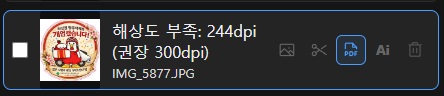
해상도 부족 경고
설정된 스티커 크기보다 원본 이미지의 해상도가 낮을 경우, 파일 목록에 해상도 부족 경고가 표시됩니다. 이 경우 출력물의 인쇄 품질이 저하될 수 있으므로 더 큰 이미지를 사용하거나 스티커 크기를 줄이는 것을 권장합니다.
2. 프리컷(도무송) 사용 방법
프리컷(도무송) 설정에서 핫폴더 경로와 출력 경로를 지정합니다.
핫폴더에 이미지 파일(PNG, JPG 등)을 복사합니다.
PB가 자동으로 배경제거 → 칼선 생성 → PDF 출력을 수행합니다.
출력 경로에 생성된 PDF를 네스팅에 바로 사용할 수 있습니다.
💡
정확도 향상 팁
배경과 피사체의 색상 대비가 클수록 배경제거 정확도가 높아집니다. 고품질이 필요하면 birefnet 모델을 선택하세요.
3. 판스티커 설정
판스티커는 여러 스티커를 한 시트에 배치하여 출력하는 판형 스티커 작업을 위한 메뉴입니다.
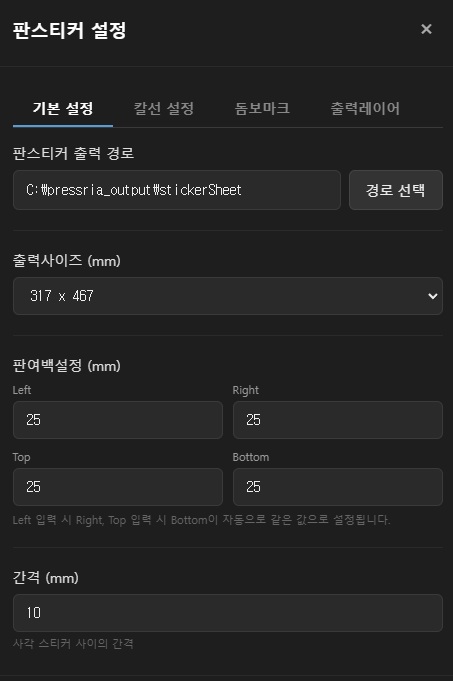
좌측 메뉴의 스티커 → 판스티커 를 클릭한 후 설정 버튼으로 판스티커 설정 창을 엽니다.
설정 창은 기본 설정 / 칼선 설정 / 돔보마크 / 출력레이어 4개 탭으로 구성됩니다.
기본 설정
설정 항목 설명
판스티커 출력 경로 네스팅 결과 PDF가 저장될 폴더 경로
출력사이즈 (mm) 판스티커 시트의 크기. 프리셋(600 x 400, 420 x 297 (A3), 500 x 350, 317 x 467) 또는 사용자 지정 선택
판여백 설정 (mm) 시트 가장자리에서 스티커 배치 가능 영역까지의 여백. Left / Right / Top / Bottom 개별 입력
간격 (mm) 사각 스티커 사이의 간격
ℹ️
판여백은 Left 입력 시 Right , Top 입력 시 Bottom 이 자동으로 같은 값으로 설정됩니다. 좌우/상하를 다르게 하려면 자동 입력된 값을 직접 수정하세요.
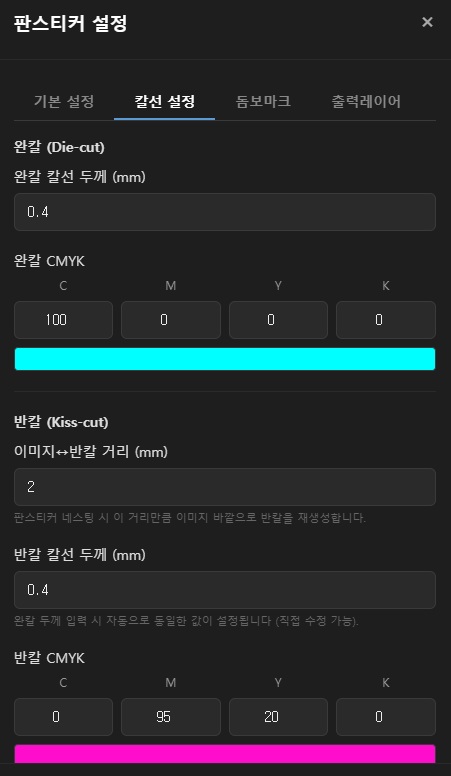
칼선 설정
판스티커는 완칼(Die-cut) 과 반칼(Kiss-cut) 두 가지 칼선을 모두 생성합니다.
완칼 (Die-cut) — 사각 형태의 완전 절단 칼선
설정 항목 설명
완칼 칼선 두께 (mm) 완칼 선의 두께 (예: 0.4mm)
완칼 CMYK 완칼 선의 색상 (기본값: C100 M0 Y0 K0 — 시안)
반칼 (Kiss-cut) — 자유형 반칼 (이미지 외곽을 따라가는 반절단 칼선)
설정 항목 설명
이미지↔반칼 거리 (mm) 이미지 외곽에서 반칼선까지의 여백. 판스티커 네스팅 시 이 거리만큼 이미지 바깥으로 반칼이 재생성됩니다 (예: 2mm)
반칼 칼선 두께 (mm) 반칼 선의 두께. 완칼 두께 입력 시 자동으로 동일한 값이 설정되며, 직접 수정할 수 있습니다 (예: 0.4mm)
반칼 CMYK 반칼 선의 색상 (기본값: C0 M95 Y20 K0 — 마젠타 계열)
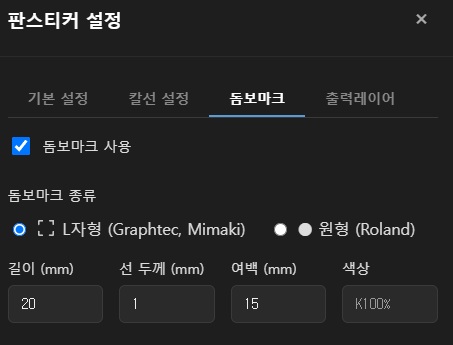
돔보마크
컷팅 플로터가 칼선 위치를 인식하기 위한 정합 마크(돔보/레지스트레이션 마크)를 시트에 추가합니다.
돔보마크 사용 — 체크 시 출력 PDF의 시트 모서리에 돔보마크가 함께 생성됩니다.
설정 항목 설명
돔보마크 종류 L자형 (Graphtec, Mimaki 등) 또는 원형 (Roland)을 사용하는 컷팅 플로터에 맞게 선택
길이 (mm) L자형 돔보마크의 한 변 길이 (예: 20mm)
선 두께 (mm) 돔보마크 선의 두께 (예: 1mm)
여백 (mm) 시트 가장자리에서 돔보마크까지의 여백 (예: 15mm)
색상 돔보마크의 인쇄 색상 (기본값: K100%)
ℹ️
사용 중인 컷팅 플로터 모델에 맞는 돔보마크 종류를 선택해야 정상적으로 인식됩니다. Graphtec, Mimaki 계열은 L자형 , Roland 계열은 원형 을 사용합니다.
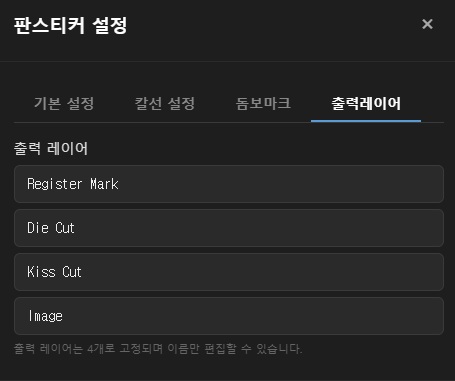
출력레이어
출력 PDF가 Illustrator에서 열렸을 때 표시될 레이어 이름 을 지정합니다. 프리컷(도무송)과 동일하게 레이어는 4개로 고정되어 있으며 이름만 편집할 수 있습니다.
레이어 설명 기본 이름
정합 마크 돔보마크가 포함되는 레이어 Register Mark
칼선 완칼(사각 다이컷)이 포함되는 레이어 Die Cut
반칼선 자유형 반칼(키스컷)이 포함되는 레이어 Kiss Cut
이미지 배경제거된 원본 이미지가 포함되는 레이어 Image
4. 판스티커 사용 방법
판스티커 화면에 이미지 파일(JPG, PNG )을 드래그앤드롭 으로 추가합니다. 핫폴더 경로에 파일을 복사해도 동일하게 동작합니다.
PNG 파일의 경우 투명 영역이 전체 이미지의 10% 이하 이면 PB가 자동으로 배경제거를 수행합니다. 이미 충분히 투명한 PNG는 그대로 사용됩니다.
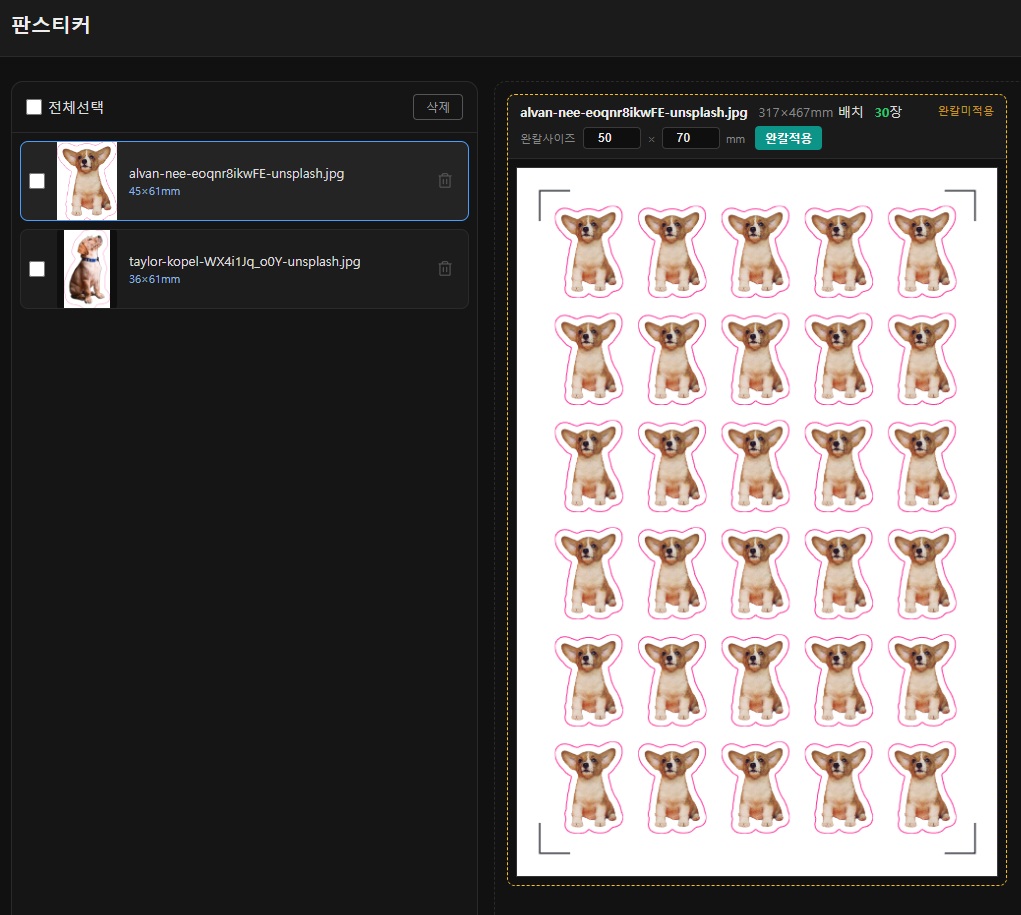
파일 목록에서 이미지를 클릭하면 반칼선(자유형 키스컷)이 적용된 네스팅 결과 가 우측 미리보기 영역에 표시됩니다. 이 상태에서는 상단에 완칼미적용 이 표시됩니다.
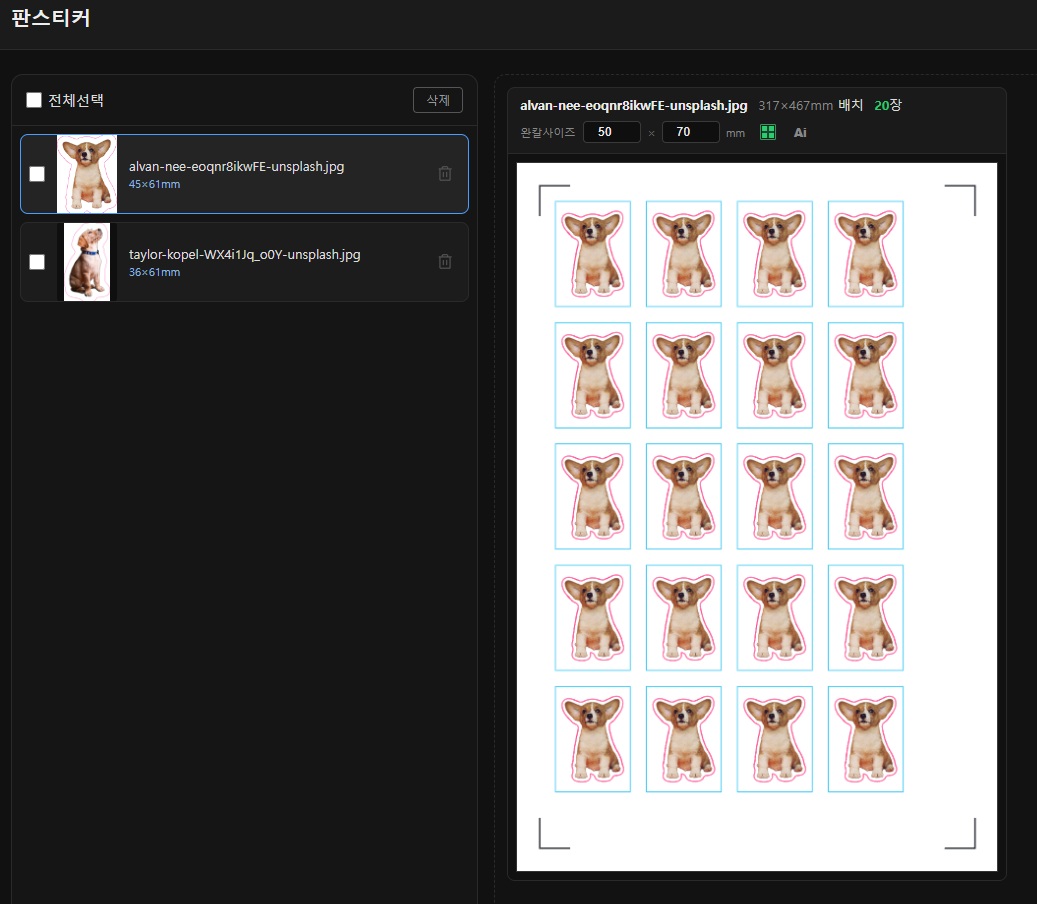
미리보기 상단의 완칼사이즈 필드에 사각 완칼의 가로 × 세로 (mm) 를 입력한 뒤 완칼적용 버튼을 클릭합니다. 사각 완칼이 추가되며 네스팅이 재계산되어 배치 수가 갱신됩니다 (완칼이 차지하는 공간만큼 배치 수가 줄어드는 것이 정상입니다).
완칼 적용 후 우측 상단에 Ai 버튼 이 활성화됩니다. 이를 클릭하면 Illustrator로 자동 연동되어 네스팅 결과가 Illustrator에서 열립니다. 출력레이어 설정에서 지정한 4개 레이어(정합 마크 / 칼선 / 반칼선 / 이미지) 구조로 분리되어 들어옵니다.
ℹ️
완칼사이즈 는 칼선 설정 탭의 두께·색상과는 별개이며, 작업마다 미리보기 화면에서 직접 입력하는 사각 완칼의 실제 치수입니다.
적용 전 반칼만 적용된 상태 — 상단에 "완칼미적용" 표시
적용 후 완칼이 추가되고 Ai 버튼 활성화 — 배치 수 갱신
CHAPTER 07
FAQ / 트러블슈팅
자주 묻는 질문과 오류 대응 방법을 정리했습니다.
자주 묻는 질문
Q. PB는 몇 대의 PC에 설치할 수 있나요?
라이선스는 설치된 기기에 자동으로 연결되므로, 1개의 계정당 1대의 PC에서 사용할 수 있습니다. 다른 PC에서 사용하려면 기존 PC에서 연결을 해제한 후 새 PC에서 로그인하세요.
Q. 트라이얼 기간은 얼마나 되나요?
설치 후 2주간 모든 기능을 무료로 사용할 수 있습니다. 트라이얼 종료 후에는 Pressria Pod 계정을 등록하면 계속 사용할 수 있습니다.
Q. 지원하는 파일 형식은?
자유형 네스팅은 칼선 레이어가 포함된 PDF 만 지원합니다. 시트 네스팅은 일반 이미지 파일(PDF, PNG, JPG 등)을 지원합니다.
Q. 핫폴더가 파일을 감지하지 못할 때는?
PB가 백그라운드에서 실행 중인지 확인하세요. 시스템 트레이 아이콘으로 상태를 확인할 수 있습니다. 핫폴더 활성화 토글이 켜져 있는지도 확인하세요.
Q. Illustrator에서 PB 플러그인이 보이지 않을 때는?
PB를 한 번 실행한 후 Illustrator를 재시작해 보세요. PB가 최초 실행 시 플러그인을 자동으로 설치합니다. 그래도 나타나지 않으면 PB를 재설치해 보세요.
Q. Illustrator가 네스팅 결과를 자동으로 열지 않을 때는?
CEP 패널의 연결 상태를 확인하고, PB와 Illustrator 모두 재시작해 보세요. 연결 상태가 ● 연결됨 인지 확인합니다.
Q. 오프라인 상태에서 사용할 수 있나요?
인터넷 없이 최대 3일간 사용 가능합니다. 3일이 경과하면 인터넷에 연결하여 라이선스를 재인증해야 합니다.
Q. 네스팅 결과의 시트 활용도를 높이려면?
아이템 간격을 줄이거나, 회전 옵션을 180° 또는 90° 단위로 설정해 보세요. 그룹 네스팅을 활용하면 빈 공간에 다른 주문을 채울 수도 있습니다.
Q. Windows SmartScreen 경고가 나타날 때는?
최초 실행 시 나타날 수 있습니다. 추가 정보 → 실행 을 클릭하면 정상적으로 실행됩니다.
오류 코드
코드 원인 해결 방법
E001기기 인증 실패 인터넷 연결 확인 후 재시도. Pod 계정 로그인 상태 확인
E002지원하지 않는 파일 형식 또는 칼선 레이어 없음 칼선 레이어가 포함된 PDF 형식인지 확인. 칼선명이 네스팅 설정과 일치하는지 확인
E010출력 폴더 쓰기 권한 없음 폴더 권한 설정 확인
E020Illustrator 연결 끊김 CEP 패널에서 재연결