무료 공개

조판 네스팅
자동화
PC앱

PDF 파일 투입부터 일러스트레이터 완성까지,
굿즈 제작의 Full-Auto 솔루션.
자유형 네스팅, 판재 네스팅, 칼선 자동 생성 — 하나의 앱으로.

하루 몇 시간씩 수동 배치하고 계신가요?
Pressria Bridge가 1분 안에 끝냅니다.

113개
9초 자동 완성
118개
5초 그룹 네스팅
NFP
No-Fit Polygon
자유형 다각형 최적 배치 알고리즘
NESTING IN PROGRESS... PARTS: 113 | 600×400mm UTILIZATION: 94.7%

주문에서 인쇄 준비 완료까지

01
핫폴더 입력
PDF · 이미지
02
배경 제거
rembg · AI 자동
이미지 입력
03
자동 컷라인
키스컷 · 다이컷
이미지 입력
04
트루셰입 네스팅
Grid + NFP + Gap-Fill
05
일러스트레이터
자동 연동

02~03단계는 이미지 입력에만 적용됩니다. 컷라인이 이미 포함된 PDF 입력(예: 키링)은 바로 네스팅 단계로 넘어갑니다.

단일 기능 도구가 아닙니다. 주문 접수부터 인쇄 준비 완료까지 잇는 통합 무인 파이프라인 — 모든 결과물은 표준 PDF / AI로 출력됩니다.

형상 그대로, 빈틈없이 자동 배치

제각각인 디자인을 형상 그대로 빈틈없이 배치하고, 결과는 그대로 일러스트레이터로 전달됩니다.
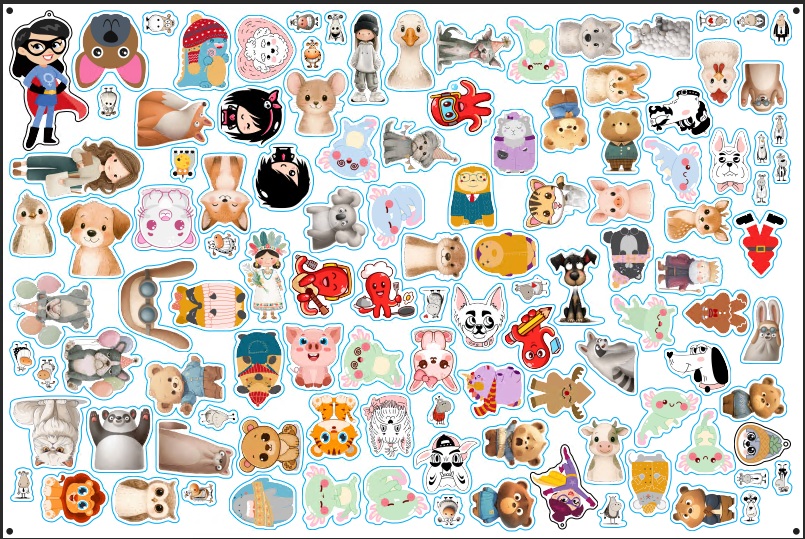
개별 네스팅 결과 - true-shape NFP로 600x400mm 시트에 형상별 빈틈없이 배치
개별 네스팅
113 Parts · 9 sec · 600 x 400mm

제각각 형상의 파트를 true-shape NFP로 빈틈없이 배치합니다.
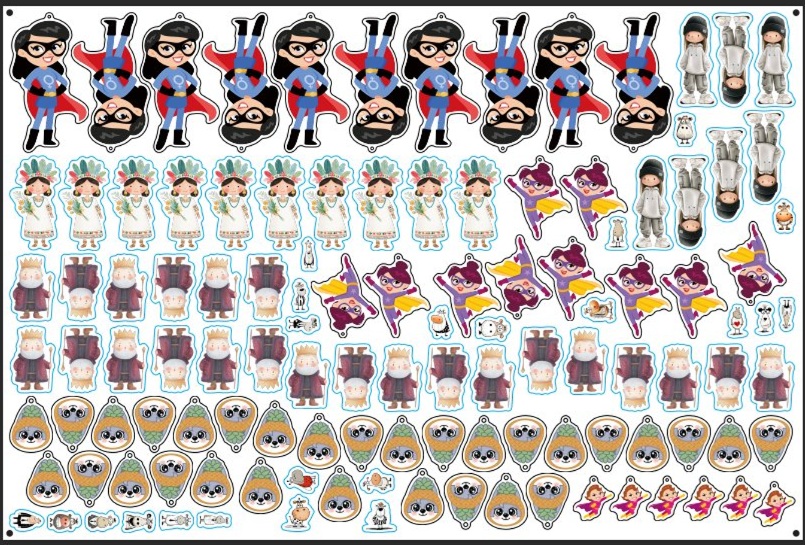
그룹 네스팅 결과 - 동일 디자인을 수량별로 묶어 600x400mm 시트에 배치
그룹 네스팅
118 Parts · 5 sec · 600 x 400mm

동일 디자인을 주문 수량별로 묶되, 그룹 안에서도 설정 간격으로 서로 맞물리게 배치하고, 그룹 사이 빈 공간(dead space)은 맞는 파트로 자동 채웁니다(gap-fill). 재단 후 주문별 분류는 그대로 유지됩니다.

하나의 앱으로
전체 워크플로우

01

자유형 네스팅 (True Shape Nesting)

NFP(No-Fit Polygon) 알고리즘으로 복잡한 다각형 형태도 여백을 최소화하며 배치합니다. 600×400mm 시트 기준 113개 파트를 9초에 처리합니다.

02

수량별 그룹 네스팅

주문 수량을 입력하면 동일 디자인끼리 그룹으로 묶어 배치합니다. 절단 후 분류가 쉬워져 생산 효율이 크게 향상됩니다.

일반 네스팅과의 차이 — 일반 네스팅은 파트를 흩뜨려 분류를 깨거나, 그룹을 살리려면 수동으로 묶어야 하고 묶인 큰 덩어리는 서로 맞물리지 못해 주변 공간이 낭비됩니다. PB는 수량 기반으로 그룹을 자동 구성하고, 그룹 사이 빈 공간까지 개별 파트로 채워 분류와 밀도를 모두 잡습니다.

03

칼선 자동 생성

이미지를 넣으면 배경을 자동으로 제거하고 자유형 칼선을 생성합니다. CutContour / Design 레이어가 자동 분리되어 일러스트레이터로 전송됩니다.

04

핫폴더 / 드래그앤드롭

핫폴더에 PDF를 넣거나 드래그앤드롭하면 자동으로 처리됩니다. 별도의 복잡한 설정 없이 바로 사용할 수 있습니다.

05
Ai

일러스트레이터 자동 연동

PB 설치 시 일러스트레이터 플러그인이 자동으로 함께 설치됩니다. Adobe 플러그인 마켓에 등록된 공식 플러그인으로, 네스팅 완료 후 결과물이 일러스트레이터에 자동으로 로드됩니다.

창 → 확장 프로그램 → Pressria Bridge 1.0.0

06

웹 편집기 자동 연동

Pressria 웹 키링 편집기와 연동하면 고객 주문 PDF가 자동으로 다운로드됩니다. 주문부터 인쇄 준비까지 전 과정이 자동화됩니다.

07
🎯

Spot Color · RegisterMark 자동 레이어 분리

네스팅 완료 후 생성되는 PDF에 RegisterMark(레지스터 마크), CutContour(Spot Color 칼선), Design 레이어가 자동으로 분리됩니다. 칼선 별색 CMYK 값을 직접 설정할 수 있어 커팅기·UV 프린터 워크플로우에 즉시 투입 가능합니다. 별도의 일러스트레이터 수작업 없이 인쇄·커팅 준비가 완료됩니다.

RegisterMark CutContour (Spot Color) Design Layer Custom CMYK 설정
08

판재 네스팅 — 실시간 자동 배치

다양한 크기의 직사각형 실사출력물을 시트에 실시간으로 자동 배치합니다. 항목을 넣는 즉시 배치가 완료되어 대기 시간이 없습니다. 돔보마크, 화이트 언더 레이어, 오버프린트 설정이 자동 적용되며, 완료 즉시 일러스트레이터에서 열립니다.

실시간 배치 돔보마크 화이트 언더 오버프린트 일러스트레이터 자동 연동

PDF 투입부터 인쇄까지
완전 자동

01. INPUT AI PNG 파일 입력 AI / PDF / PNG 드래그앤드롭 원본 파일 투입 02. PREPROCESS G1 G2 G3 PDF PDF PDF 전처리 그룹 → 개별 PDF AI 그룹 분리 AUTO 03. NESTING ENGINE 자유형 다각형 NFP 여백 최소화 자동 배치 그룹 네스팅 + NFP 혼합 113개 / 9초 94.7% 수율 Pressria Bridge Engine WEBSOCKET SAVE AS 04A. ILLUSTRATOR CutContour Design Background 자동 오픈 레이어 자동 분리 04B. LOCAL SAVE PDF NESTED Illustrator + 로컬 저장 05. PRODUCTION 생산 준비 완료 인쇄 즉시 출력 가능 커팅기 연동 가능 ✓ FULL-AUTO 인쇄 생산 준비

직접 확인하세요

데모 01

자유형 조판
네스팅

핫폴더에 PDF를 넣으면 자재를 최대한 활용해 빽빽이 배치하고, 결과를 일러스트레이터에 자동으로 엽니다.
수작업 배치 없이.

9초
113개 파트
600×400mm 시트
데모 02

118개 수량별
그룹 조판 네스팅

주문 수량을 입력하면 동일 디자인끼리 그룹으로 배치하고, 남은 공간에 개별 파트를 자동으로 채워 넣습니다.

5초
118개 파트
그룹 + NFP 혼합
데모 03

이미지 → 칼선
자동 생성

이미지를 넣으면 배경을 자동 제거하고 자유형 칼선을 생성합니다. CutContour / Design 레이어가 분리된 AI 파일이 일러스트레이터에 자동으로 열립니다.

자동
배경제거 + 칼선 + 일러 전송
데모 04

판재 네스팅
실시간 자동 배치

다양한 크기의 실사출력물을 시트에 실시간으로 자동 배치합니다. 넣자마자 바로 배치가 완료되며, 돔보마크·화이트언더·오버프린트 설정 자동 적용 후 일러스트레이터에서 바로 열립니다.

즉시
31건 → 3 Sheet
효율 89%
데모 05

도무송 스티커 시트
자동 제작

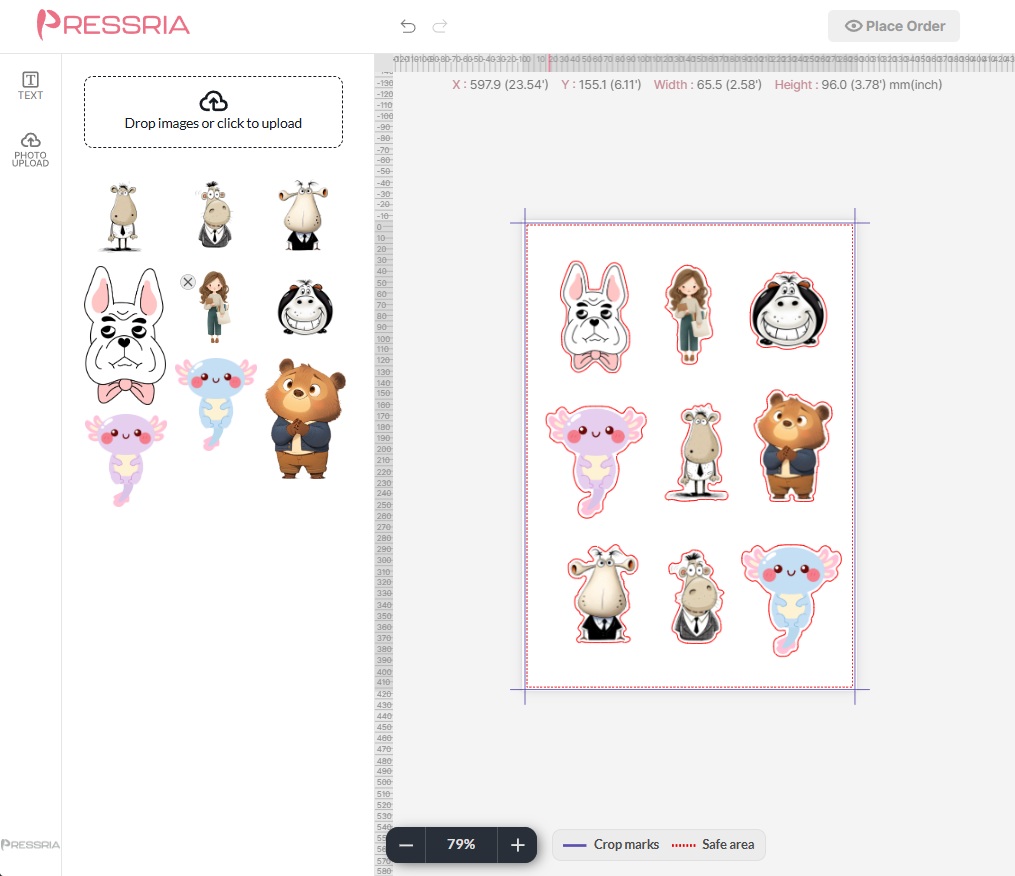
이미지를 넣으면 배경을 제거하고 반칼·완칼(도무송) 이중 칼선을 생성한 뒤 시트에 자동 배치합니다. Register Mark · Die Cut · Kiss Cut · Image 4개 레이어로 분리된 인쇄용 AI 파일이 일러스트레이터에 자동으로 열립니다.

자동
배경제거 + 이중 칼선 + 4레이어

고객이 직접
디자인하는
키링 편집기

고객이 웹에서 직접 키링을 디자인하고 주문합니다. 주문된 PDF는 Pressria Bridge로 자동 전달되어 네스팅까지 이어집니다.

고객이 웹에서 직접 키링 디자인 · 주문
주문 즉시 PDF 자동 생성 → PB로 자동 전달
네스팅 → 일러스트레이터까지 사람 손 없이
자체 개발 편집기 · PB 완전 연동
실전 운영 중
13,577
실전 환경에서 처리된
고유 고객 디자인 수 — 2026년 4월 기준
13개월
2025년 2월~
113/일
피크 처리량
0
수작업 없음

네이버 스마트스토어 상위 키링 업체가
1년 넘게 사용 중인 실제 생산 파이프라인입니다.

▶ 웹 키링 편집기 체험하기

네스팅, 그 다음
전처리 전 과정

단일 네스팅 도구 vs Pressria Bridge 통합 파이프라인

기능 Pressria Bridge eCut
$60
AI Nest-Pro
$800/yr
네스팅
자유형 하이브리드 배치
수량별 그룹 + NFP
△ NFP만 △ NFP만
판재 네스팅
네스팅 속도
199파트 기준
12s 보통 느림 (8코어 권장)
프리프레스 자동화
돔보마크 자동 생성
1차/2차, 직경/여백
화이트 언더 레이어
별색 + 크기 설정
오버프린트 자동 설정
칼선 자동 생성
배경 자동 제거
일러스트레이터 연동
일러 직접 연동
(WebSocket)
△ 플러그인 △ 플러그인
결과물 일러에서 편집 ○ (일러 내) ○ (일러 내)

2026년 3월 기준, 각 제품의 공개된 기능 기반 비교

Free · Pro

좌석 수가 아니라 출력 볼륨과 자동화 깊이로 가격을 매깁니다.

Free
판재 네스팅 · 도입 전 검증용
$0
카드 등록 불필요
  • 판재 네스팅 — 실시간 사각 배치
  • 레지마크 + 화이트 언더레이 + 오버프린트 자동
  • 일러스트레이터로 바로 열기
  • 자유형 네스팅 (True Shape NFP)
  • 스티커 파이프라인 (칼선 자동 생성 + 배경 제거)
  • 핫폴더 + WebSocket / CEP 자동화
무료 다운로드

중간 티어 Studio 요금제가 곧 출시됩니다.

지금 바로
무료로 시작하세요

무료로 다운로드해 실제 판재 네스팅 작업을 돌려보고, 언제든 Pro로 업그레이드하세요.

v1.2.0
Pressria Bridge
Windows 10/11 64bit · 13년 전 Xeon에서도 구동
Pressria Bridge 다운로드
✅ 일러스트레이터 플러그인 자동 설치
PB 설치 완료 후 일러스트레이터에서 확인: 창 → 확장 프로그램 → Pressria Bridge 1.0.0
문의 · 피드백: [email protected]

궁금한 점이
있으신가요?

Pressria Bridge란 무엇인가요?
스티커, 아크릴, 포맥스 다품종 소량 인쇄를 위한 자유형 네스팅(True Shape Nesting) 자동화 PC앱입니다. PDF 파일을 넣으면 NFP 알고리즘으로 최적 배치 후 Adobe Illustrator로 자동 전송됩니다.
어떤 파일 형식을 지원하나요?
칼선이 포함된 PDF 파일을 지원합니다. 이미지(PNG, JPG)도 지원하며 자동으로 배경을 제거하고 칼선을 생성하여 PDF로 변환합니다.
Adobe Illustrator 플러그인은 별도로 설치해야 하나요?
아닙니다. Pressria Bridge 설치 시 플러그인이 자동으로 함께 설치됩니다. 설치 후 일러스트레이터에서 창 → 확장 프로그램 → Pressria Bridge 1.0.0으로 확인할 수 있습니다.
그룹 네스팅이란 무엇인가요?
주문 수량을 입력하면 동일 디자인끼리 그룹으로 묶어 배치하는 기능입니다. 절단 후 분류 작업이 쉬워지고, 남는 공간에는 NFP 알고리즘으로 개별 파트를 자동으로 채워 넣습니다.
PB의 그룹 네스팅은 다른 네스팅 툴과 무엇이 다른가요?
일반 네스팅 툴은 두 가지 중 하나입니다. 개별 파트를 흩뜨려 배치해 절단 후 주문별 분류가 어려워지거나, 분류를 유지하려면 운영자가 직접 객체를 묶어야 합니다. 그런데 묶인 큰 덩어리끼리는 서로 외형이 맞물리지 못해 덩어리 주변에 빈 공간이 크게 남고 밀도가 떨어집니다. Pressria Bridge는 주문 수량을 입력하면 동일 디자인을 자동으로 그룹으로 묶고, 그룹 배치 후 남는 공간을 개별 파트로 NFP 채워 넣습니다. 덕분에 절단 후 주문별 분류를 유지하면서도 큰 덩어리 네스팅의 공간 낭비를 피할 수 있습니다.
처리 속도는 어느 정도인가요?
600×400mm 표준 시트 기준 113개 자유형 다각형 파트를 9초에 처리합니다. 수량별 그룹 네스팅은 118개 파트를 5초에 처리합니다 (i9 14900K 기준).
판재 네스팅이란 무엇인가요?
다양한 크기의 직사각형 실사출력물을 고정 크기 시트에 실시간으로 자동 배치하는 기능입니다. 항목을 넣는 즉시 배치가 완료되어 대기 시간이 없습니다. 돔보마크, 화이트 언더 레이어, 오버프린트 설정이 자동 적용되며, 완료 즉시 일러스트레이터에서 열립니다.
비용은 얼마인가요?
Free는 판재 네스팅(실시간 사각 배치 + 레지마크·화이트 언더레이·일러스트레이터 출력)을 포함합니다. Pro는 월 $79(연 $790, 약 16% 할인)이며 자유형 네스팅(True Shape NFP), 스티커 파이프라인 전체, 칼선 자동 생성, 배경 제거, 핫폴더 + WebSocket/CEP 일러스트레이터 동기화를 제공합니다.
PC 사양은 어느 정도 필요한가요?
Windows 10/11 64비트, 64비트 멀티코어 CPU, RAM 8GB 이상, Adobe Illustrator 2021 이상이면 충분합니다. 고사양 PC가 필요하지 않습니다 — 13년 전 Intel Xeon 워크스테이션에서도 정상 구동을 확인했습니다. 쓰던 작업용 PC를 그대로 쓰면 되며, 하드웨어 교체나 장비 구매가 필요 없습니다.
설치 시 Windows SmartScreen 경고가 뜨면 어떻게 하나요?
드물게 — 구버전 Windows나 보안 정책이 엄격한 환경에서는 신규 릴리스에 대해 SmartScreen 경고가 표시될 수 있습니다. 이 경우 '추가 정보'를 클릭한 후 '실행'을 클릭하여 진행하시면 됩니다. 설치 파일은 코드 서명되어 있어 안전합니다.