CHAPTER 00
Pressria Bridgeとは?
Pressria Bridge(PB)は印刷現場の繰り返し作業を自動化するデスクトップソフトウェアです。
注文画像をシートに自動配置(ネスティング)し、Adobe Illustratorと連携して
印刷出力ファイルまで一括処理します。
ℹ️
ネスティング(Nesting)とは?
複数の画像を1枚の印刷シートに隙間なく配置する作業です。手作業で行うと時間がかかり素材が無駄になりますが、アルゴリズムで自動化することで配置効率と生産速度を大幅に向上させることができます。
こんな問題を抱えていませんか?
- 注文画像をシートに一つずつ手作業で配置するのに時間がかかる
- 画像間の間隔がバラバラで素材が無駄になる
- 注文が集中すると配置作業が滞り、納期に間に合わない
- ステッカーやキーホルダーなどダイカット製品の背景除去とカットラインを一つずつ作成しなければならない
- ネスティング結果をIllustratorで開くたびに、スポットカラーレイヤーを毎回手動で設定している
Pressria Bridgeはこれらすべてのプロセスを自動化します。
どのように動作しますか?
- ファイル入力 — AI/PDF/PNGファイルをドラッグ&ドロップするか、ホットフォルダに入れると自動検出されます
- 前処理 — AIファイルの各グループを個別PDFに自動分離します
- 自動ネスティング — シートサイズ、間隔、回転などの設定に合わせて画像を最適配置します
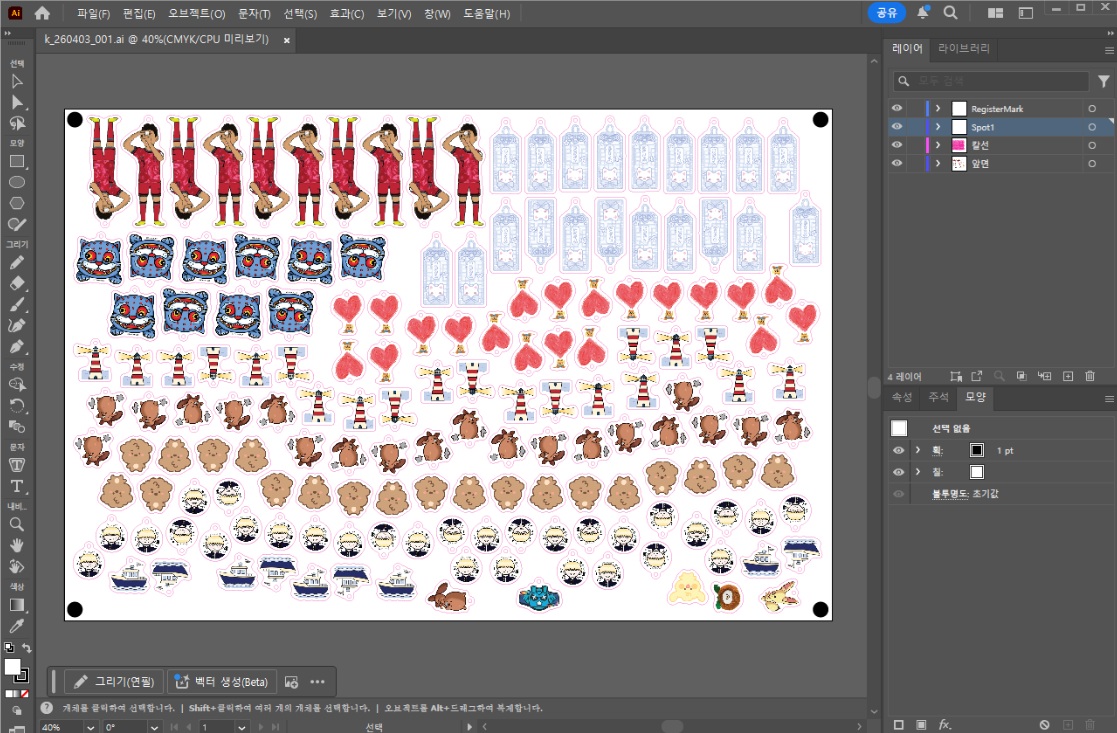
- 結果出力 — ネスティング結果がPDFファイルとして生成され、Illustratorで自動的に開きます
- 印刷準備完了 — カットライン、ホワイトインク、レジスターマークを含む印刷ファイルが完成します
主な機能
| 機能 | 説明 |
|---|
| 自動ネスティング | 画像をシートに最適配置し、素材の無駄を最小化します |
| グループネスティング | 複数の注文をグループに分け、1枚のシートに順次配置します。カット後の仕分けが容易になります |
| ホットフォルダ自動化 | 指定フォルダを監視し、新しいファイルが追加されると自動的にネスティングを処理します |
| Illustrator連携 | ネスティング結果をIllustratorで自動的に開き、スポットカラーレイヤーを自動生成します |
| ステッカー | AI背景除去と自動カットライン生成により、ステッカーやキーホルダーなどのダイカット製品の制作が簡単になります |
| Pressria Pod連携 | オンライン注文管理システムと連携し、注文受付から出力まで全プロセスを自動化します |
ジグ配置 予定 | ジグ(Jig)ベースの繰り返し配置機能(実装予定) |
ℹ️
ホットフォルダとは?
PBが継続的に監視する入力フォルダです。ファイルが追加されると、事前に設定されたルールに従って自動的に処理されます。各機能(自由形ネスティング、シートネスティング、ステッカー)の設定でホットフォルダのパスを指定できます。PBがバックグラウンドで実行中である必要があります。
どのような方が使用していますか?
- ステッカー・キーホルダー・スマホケースなどダイカット製品を制作する印刷業者
- UVプリンター、フラットベッドプリンターを使用するデジタル印刷現場
- 少量多品種の注文を処理しながら配置作業に多くの時間を費やしている作業者
- 注文管理から印刷出力までワークフロー自動化が必要な事業者
システム要件
| 項目 | 要件 |
|---|
| OS | Windows 10 / 11(64ビット) |
| CPU | Intel Core i5以上(マルチコア推奨) |
| RAM | 最小8GB / 推奨16GB以上 |
| ディスク | インストール容量 約500MB + 作業ファイル用の空き容量 |
| Adobe Illustrator | CC 2019以降(CEP連携使用時) |
| インターネット | デバイス登録、アカウント認証、自動更新時に必要(オフライン3日間使用可能) |
このドキュメントの構成
各チャプターは独立して読むことができます。初めてご利用の場合は、01 → 02 → 03の順序で進めることをお勧めします。
| チャプター | 内容 |
|---|
| 01. インストールと初期設定 | ダウンロード、トライアル、環境設定、自動更新 |
| 02. 前処理 | AIファイルのグループ分離、個別PDF変換、出力レイヤー設定 |
| 03. 自由形ネスティング | ステッカー/キーホルダーなどの不定形画像配置、グループネスティング、ネスティング設定 |
| 04. シートネスティング | 横断幕/バナーなどの矩形印刷物の配置 |
| 05. ステッカー | AI背景除去、カットライン自動生成、ステッカーPDF出力 |
| 06. Illustrator CEP連携 | AIプラグインの設定と自動化 |
| 07. FAQ / トラブルシューティング | よくある質問とエラー対応 |
CHAPTER 01
インストールと初期設定
Pressria Bridgeをインストールし、使用環境を構成します。
インストールは約5分で完了します。
1. ダウンロードとインストール
-
pb.pressria.comから最新のインストーラー(
PressriaBridge-Setup-1.4.0.zip
)をダウンロードします。
-
ダウンロードしたファイルを実行すると、インストールウィザードが開始されます。
-
インストール先のパスを確認し、インストールボタンをクリックします。デフォルトパスの使用を推奨します。
-
インストール完了後、デスクトップのPressria Bridgeアイコンをダブルクリックして起動します。
⚠️
Windows SmartScreen警告
初回起動時にSmartScreen警告が表示されることがあります。詳細情報 → 実行をクリックすると正常に起動します。
ℹ️
Illustratorプラグインの自動インストール
PBのインストール時にAdobe Illustrator CEPプラグインが自動的にインストールされます。別途プラグインのインストール作業は不要です。
2. トライアルとライセンス
PBをインストールして初めて起動すると、2週間のトライアル期間が自動的に開始されます。キーの入力や会員登録なしで、すべての機能をすぐにご利用いただけます。
トライアル期間(2週間)
- インストール時にデバイスが自動的に登録され、トライアルが開始されます
- トライアル期間中は、すべての機能を制限なくご利用いただけます
- 残りのトライアル期間はPB画面で確認できます
正式ライセンスの有効化
トライアル期間が終了すると、継続使用のためにPressria Podアカウントの登録が必要です。
-
pod.pressria.comでアカウントを作成します。
-
PBにPodアカウントでログインします。
-
デバイスが自動的に認証され、正式利用が可能になります。
ℹ️
デバイス自動登録
ライセンスはインストールされたデバイスに自動的にリンクされます。別途キーの入力は不要です。
別のPCで使用するには、まず既存のデバイスの接続を解除してから、新しいデバイスでログインしてください。
3. 自動アップデート
PBは起動時に自動的に最新バージョンを確認します。新しいバージョンがある場合は通知が表示され、確認をクリックすると自動的にアップデートが進行します。
💡
アップデート中の注意事項
アップデート中はネスティング作業を実行しないでください。アップデート完了後、PBは自動的に再起動します。
4. オフライン使用
インターネットがない環境でも最大3日間PBを使用できます。3日を過ぎるとライセンス再認証のためにインターネット接続が必要になります。
⚠️
オフライン猶予期間の満了
3日以上オフライン状態が続くと、PBの機能が制限されます。インターネットに接続すると自動的に再認証され、通常通り使用できるようになります。
CHAPTER 02
自由形ネスティング
自由形ネスティングは、ステッカー、キーリング、スマホケースなど様々な形状の画像を1枚の印刷シートに最適配置する機能です。
画像の外形線(カットライン)を基準に隙間なく配置し、素材の無駄を最小化します。
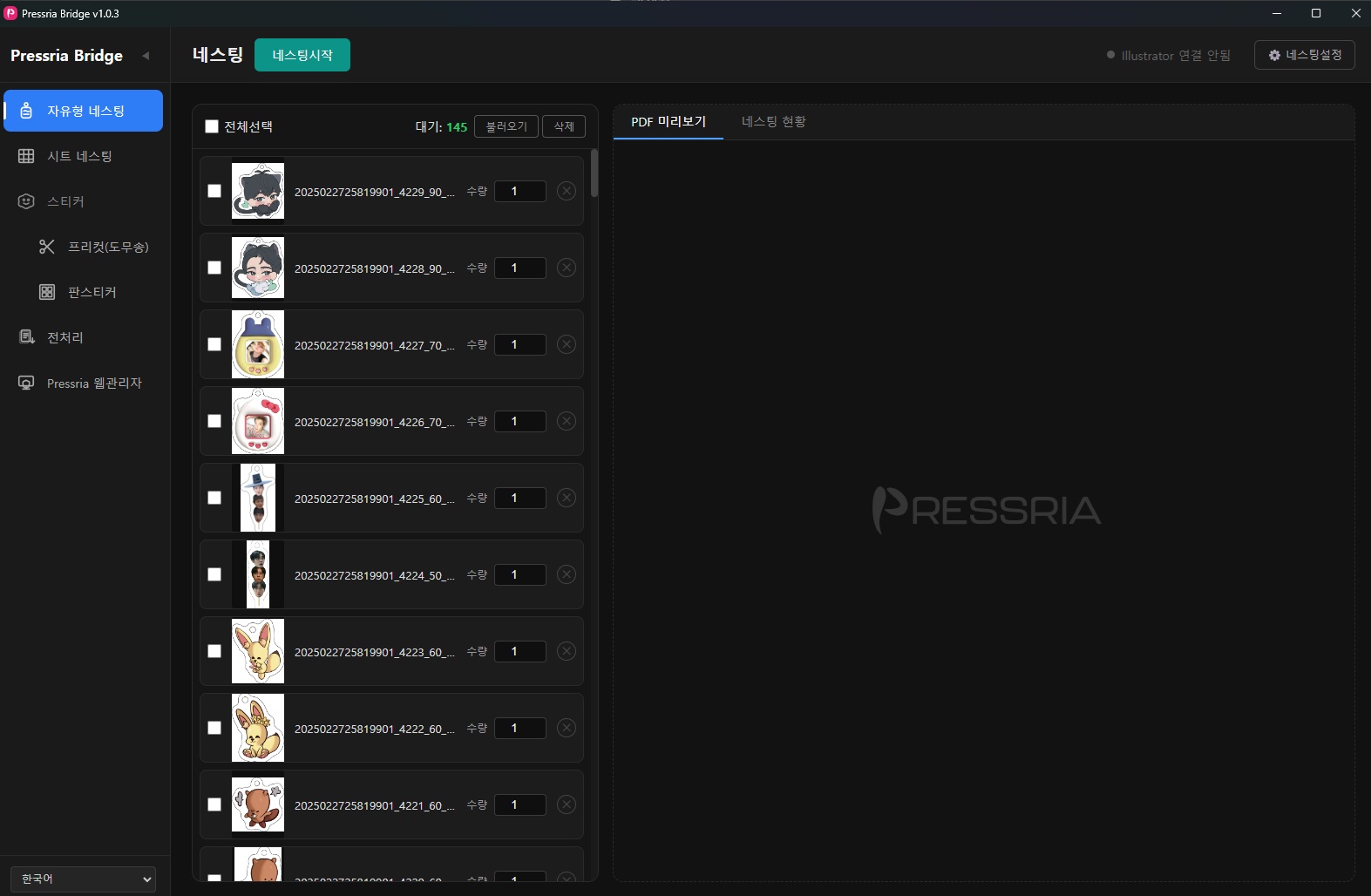
1. PDFファイル入力
自由形ネスティングはPDFファイルのみ対応しています。2つの方法でファイルを入力できます。
入力方法
| 方法 | 説明 |
|---|
| ドラッグ&ドロップ | エクスプローラーからPDFファイルをPBウィンドウに直接ドラッグします。複数ファイルを一度にドラッグできます。 |
| ホットフォルダー | ネスティング設定で指定したホットフォルダーパスにPDFをコピーすると、自動的に検出されます。 |
PDFファイル要件
ネスティングを実行するには、PDFファイル内にカットラインレイヤーが含まれている必要があります。カットラインレイヤー名は、ネスティング設定のカットライン → カットライン名で定義した名前と一致する必要があります。
⚠️
カットラインレイヤー必須
PDFにカットラインレイヤーがない場合、またはレイヤー名がネスティング設定のカットライン名と異なる場合、ネスティングは実行されません。
例えば、カットライン名がCutContourに設定されている場合、PDF内にCutContourという名前のレイヤーが必要です。
2. ネスティング設定
ネスティング設定ボタンをクリックすると、基本、トンボ、カットライン、出力、数量ルールの5つのタブで構成された設定ウィンドウが開きます。
基本設定
| 設定項目 | 説明 |
|---|
| ホットフォルダーパス | ネスティング入力ファイルを監視するフォルダーパス |
| ネスティング出力パス | ネスティング結果ファイルが保存されるフォルダー |
| 出力サイズ(mm) | 印刷素材の幅 × 高さ(プリセット選択可能) |
| ネスティング間隔(mm) | 画像間の最小間隔 |
| ネスティング回転 | 配置時に許可する回転角度の組み合わせ |
| シートマージン(mm) | シート外縁から画像までの最小距離 |
| ネスティング完了時に確認しない | 完了後の確認ポップアップを省略 |
| 注文済みPDF自動ダウンロード | Pod連携時に注文PDFを自動ダウンロード |
回転オプション
ネスティング回転設定はNFP配置(数量1の画像)に適用されます。回転を許可すると配置効率が向上しますが、印刷方向が重要な場合は制限できます。
| オプション | 説明 |
|---|
| 0° | 元の向きのまま配置 |
| 0°, 180° | 0°と180°から最適を選択(最も一般的) |
| 0°, 90°, 180°, 270° | 4方向から最適を選択(最大効率) |
ℹ️
グループ配置の回転
数量2以上のグループ配置には、回転設定に関わらず自動的に0°、180°が適用されます。
同一画像を隙間なく配置するための最適な回転が自動的に選択されます。
トンボ設定
| 設定項目 | 説明 |
|---|
| トンボ使用 | レジスターマーク(トンボ)ON/OFF |
| トンボ直径(mm) | 基本マークのサイズ |
| トンボ2 直径(mm) | 補助マークのサイズ(0は未使用) |
| トンボ余白(mm) | シート端からマークまでの距離 |
| ホワイト下地レイヤー | マーク下にホワイトインク円を自動生成(サイズ、特色名を指定) |
| オーバープリント | スポットカラー領域にオーバープリントを自動適用します。ホワイト下地レイヤーを使用すると、オーバープリントが自動的に適用されるため、別途設定する必要はありません。 |
ℹ️
トンボを使用すると、マーク領域が配置禁止ゾーン(exclusion zone)として処理され、画像がマーク上に配置されません。
カットライン設定
| 設定項目 | 説明 |
|---|
| カットライン名 | カットラインレイヤーの名前 |
| カットライン太さ(mm) | 元のPDFの太さを維持、または直接入力(例:0.1mm) |
| カットライン出力方式 | 線(デフォルト) — CutContourスポットカラーを使用してストロークで描画 / 塗り — ストロークの代わりに、カットライン領域を M:100 のCMYKカラーで塗りつぶし |
出力設定
ネスティング結果がIllustratorで開かれる際のレイヤー順序を定義します。ここで設定された順序でレイヤーが生成されます。
| 設定項目 | 説明 |
|---|
| 出力レイヤー | ネスティング結果に含めるレイヤー名と順序(例:カットライン、表面、裏面、ホワイト)。+ レイヤー追加ボタンで追加し、-ボタンで削除できます。 |
⚠️
レイヤー順序の一致が必須
入力PDFファイルのレイヤー順序がこの出力設定の順序と一致している必要があります。ネスティング後にレイヤーが正確に分離されるようにしてください。
前処理で生成されたPDFは「グループ内PDF出力レイヤー」の順序と同じなので、両方の設定の順序を合わせてください。
数量ルール設定
| オプション | 説明 |
|---|
| 使用しない(数量 = 1) | すべての画像を1個ずつ配置 |
| ファイル名から自動認識 | ファイル名に含まれる数量情報を自動認識して適用 |
3. 数量設定
各PDFの配置数量を個別に指定できます。サムネイルリストで各PDF横の数量入力欄に希望する数量を入力します。
4. ネスティング実行と自動配置方式
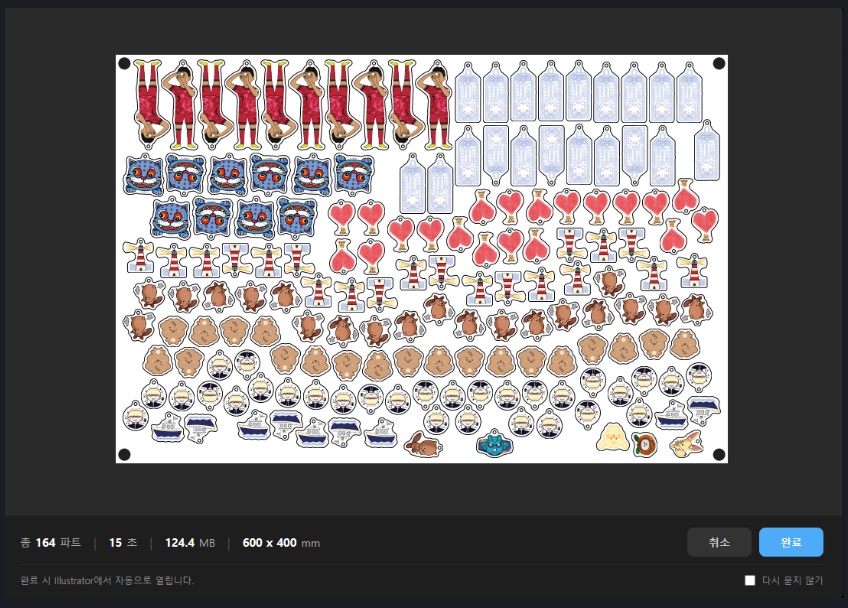
ネスティング開始ボタンをクリックすると、自動配置が開始されます。PBは数量に応じて自動的に最適な配置方式を選択します。
自動グループ配置(ハイブリッドネスティング)
PBは数量に応じて画像を自動的にグループ化し、2段階で配置します:
-
数量2以上の画像 — 同じ画像をグループにまとめてシートに先に配置します。同一の形状を繰り返し配置するため、隙間なく密に配置されます。
-
数量1の画像 — グループ配置後の残り領域(Remnant)にNFPアルゴリズムで配置します。異形形状に最適化された配置が行われます。
ℹ️
配置プロセス
配置は Group(繰り返しパーツのグリッド)→ Remnant(単品パーツを NFP で余白に配置)→ Gap-Fill(残った隙間をシート全域で充填)の順で進みます。数量が2個以上の画像はグループ配置で、数量が1個の画像は NFP 配置で自動的に処理されます。
ℹ️
活用のヒント
大きなジョブを配置すると、シートに余白スペースが大きく残ることがあります。このとき、キーホルダーやミニステッカーのような小さなパーツをジョブに一緒に追加すると、PB が残りの空きスペース(Remnant)や隙間に自動で配置します。手作業での再配置なしに余白まで活用でき、シート1枚あたりの取れ数を増やせます。
グループ配置フロー
複数の注文がある場合、PBは面積が最も大きいパーツから先に配置します。大きなパーツを先に配置することで、シートスペースを効率的に活用できます。
- G1配置 — 面積が最も大きいパーツのグループをシート全体に配置
- 残り領域(Remnant)抽出 — G1配置後の空きスペースを計算
- G2配置 — 次に大きいパーツのグループを残り領域に配置
- 繰り返し — すべてのグループが配置されるまで面積順に繰り返し
結果エクスポート
ネスティングが完了したら完了ボタンをクリックします。結果ファイルはAdobe Illustratorで自動的に開かれ、トンボ、ホワイト下地、そしてネスティング設定 → 出力で指定したレイヤー順序で各レイヤーが分離されて出力されます。
グループ数量のうちネスティング配置後にシートに入りきらなかった残り数量は、以下のように表示されます。
5. 活用事例
- 注文別自動分類 — 数量の多い注文は自動グループにまとめられて先に配置されるため、カッティング後の仕分けが容易になります
- 素材効率の最大化 — 同一画像を先に密に配置し、残りのスペースを単一数量の画像で埋めて素材の無駄を削減します
CHAPTER 03
シートネスティング
シートネスティングは、横断幕、バナー、看板など長方形の印刷物をシートに最適配置する機能です。
MaxRects(Maximal Rectangles)アルゴリズムに基づき、長方形単位の隙間のない配置を行い、素材活用度を最大化します。
1. 自由形ネスティングとの違い
| 項目 | 自由形ネスティング | シートネスティング |
|---|
| 対象 | ステッカー、キーリング、スマホケースなどの異形 | 横断幕、バナー、看板などの矩形印刷物 |
| 配置方式 | カットライン基準、NFPアルゴリズム | MaxRectsアルゴリズム基盤の矩形最適配置 |
| 配置タイミング | ネスティング開始後に一括処理 | リアルタイム配置(ファイル追加時に即時反映) |
| カットライン | 必要(画像の輪郭線基準) | 不要(矩形境界) |
| グループネスティング | 対応 | 対応 |
| ホットフォルダ | 対応 | 対応(パネル専用ホットフォルダ) |
| Illustrator連携 | 対応 | 対応 |
2. 使用方法
上部タブからシートネスティングを選択します。
ネスティングする画像ファイルを読み込みます。各画像のサイズ(幅 × 高さ)と数量がリストに表示されます。
シートサイズと余白を設定します。
ファイルを追加するとリアルタイムで配置が反映されます。別途ネスティング開始ボタンを押す必要なく、即座に結果を確認できます。

💡
リアルタイム配置
ファイルを追加したり数量を変更すると、配置結果が即座に更新されます。自由形ネスティングと異なり、別途のネスティング実行プロセスは不要です。
3. パネル設定
パネル設定ボタンをクリックすると、基本タブとトンボタブに分かれた設定ウィンドウが開きます。
基本設定
| 設定項目 | 説明 |
|---|
| パネルホットフォルダパス | シートネスティング専用の監視フォルダパス |
| パネル出力パス | ネスティング結果ファイルの保存先フォルダ |
| 用紙 幅 / 高さ (mm) | 印刷素材の幅 × 高さ |
| ボックス間隔 (mm) | 配置された画像間のスペース |
| シート余白 (mm) | シート端から画像までの最小距離 |

レジスターマーク(トンボ)設定
| 設定項目 | 説明 |
|---|
| レジスターマーク使用 | レジスターマーク(トンボ)ON/OFF |
| レジスターマーク位置 | シートの角および辺の中央でマーク位置を個別選択 |
| レジスターマーク直径 (mm) | マークのサイズ |
| レジスターマーク余白 (mm) | シート端からマークまでの距離 |

ℹ️
レジスターマーク位置選択
シートの4つの角と各辺の中央、合計8か所で必要なマークを個別にON/OFFできます。
カッティング機器の仕様に合わせて設定してください。
4. ホワイト下地レイヤー / オーバープリント
シートネスティングでも、印刷出力に必要なホワイト下地レイヤーとオーバープリント設定をサポートしています。
| 設定項目 | 説明 |
|---|
| ホワイト下地レイヤー | 透明素材への印刷時、画像の下にホワイトインクレイヤーを自動生成します。ホワイト円のサイズ(mm)とスポットカラー名を指定できます。 |
| オーバープリント | スポットカラー領域にオーバープリントを自動適用します。Illustratorで別途オーバープリント設定を行う必要はありません。 |

5. 結果確認と出力
ネスティング結果はシートごとにプレビューが提供されます。各シートの活用率(%)と配置数量を確認できます。
各シートの完了ボタンをクリックすると結果ファイルが生成され、Illustrator CEP連携時には自動的に開きます。

💡
ホットフォルダ連携
パネル専用ホットフォルダを設定すると、監視フォルダにファイルが追加されるたびに自動でリアルタイム配置されます。
注文が入り次第自動配置されるため、手作業は不要です。
6. 活用事例
- 横断幕 / バナー — さまざまなサイズの横断幕を大判素材に最適配置
- 看板 / 案内板 — 複数種類の看板を1枚のシートに効率的に配置
- 合成紙 / コート紙印刷 — 注文ごとにさまざまなサイズの印刷物を素材の無駄なく配置
CHAPTER 04
ステッカー
ステッカー機能は、画像からAIベースの背景除去とカットライン自動生成を行います。
ステッカーやキーリングなどのダイカット製品制作時、画像を入れるだけで印刷用PDFが自動的に完成します。
ステッカーメニューは、次の2つのサブメニューで構成されています。
- ダイカット — 個別画像ごとに背景除去を行い、ダイカット/キスカットラインを自動生成してダイカット用PDFを作成します。
- ステッカーシート — 複数のステッカーを1枚のシートに配置して出力する、シート形式ステッカー作業用のメニューです。
1. ダイカット設定
左側メニューのステッカー → ダイカットをクリックし、設定ボタンでダイカット設定ウィンドウを開きます。
基本設定
| 設定項目 | 説明 |
|---|
| ホットフォルダパス | ステッカー画像を監視するフォルダパス |
| 出力パス | 背景除去とカットラインが適用された結果PDFの保存先フォルダ |
背景除去設定
背景除去に使用するAIモデルを選択します。モデルによって速度、品質、メモリ使用量が異なります。
| モデル | 特徴 |
|---|
| u2netp | 最速、容量 ~4MB、メモリ 300MB |
| u2net | 高速、容量 ~170MB、メモリ 500MB |
| isnet | バランス型、容量 ~170MB、メモリ 500MB |
| birefnet-lite | 高品質、容量 ~100MB、メモリ 800MB |
| birefnet | 最高品質、容量 ~350MB、メモリ 2GB+ |
ℹ️
選択したモデルは初回実行時に自動でダウンロードされます。
⚠️
PCのスペックに合ったモデルを選択してください — 誤った選択はPCがダウンする可能性があります
モデルの実行にはRAMだけでなくGPU(VRAM)も影響します。PCのスペックに対して重すぎるモデルを選択すると、システムがフリーズしたりPCがダウンする可能性があります。
まずはu2netpまたはu2netから始め、問題がなければ段階的に上位モデルを試すことをお勧めします。
カットライン設定
ダイカット — 常に生成されます。
| 設定項目 | 説明 |
|---|
| 画像↔カットライン距離 (mm) | 画像の外縁からカットラインまでの余白(オフセット)(例:4mm) |
| カットライン太さ (mm) | 生成されるカットラインの太さ(例:0.1mm) |
キスカット追加 — チェック時、カットラインの内側に折り目/ミシン目用のキスカットラインを追加で生成します。
| 設定項目 | 説明 |
|---|
| 画像↔キスカット距離 (mm) | 画像の外縁からキスカットラインまでの余白(例:2mm) |
| キスカット太さ (mm) | 生成されるキスカットラインの太さ(例:0.1mm) |
カットライン特色設定 — チェック時、カットライン/キスカットに特色(スポットカラー)を適用し、スポットカラー名を直接指定できます。
| 設定項目 | 説明 |
|---|
| カットライン スポットカラー名 | カットラインに使用するスポットカラー名(デフォルト:CutContour) |
| キスカット スポットカラー名 | キスカットに使用するスポットカラー名(デフォルト:PerfCutContour) |
共通
| 設定項目 | 説明 |
|---|
| マスク縮小 (mm) | 背景除去マスクを縮小して残留背景を除去(例:0.01mm) |

トンボ設定
カッティングプロッタがカットライン位置を認識するためのトンボ(レジストレーションマーク)を出力物に追加します。
トンボ使用 — チェック時、出力PDFにトンボが一緒に生成されます。
| 設定項目 | 説明 |
|---|
| トンボ種類 | 使用するカッティングプロッタに合わせてL字型(Graphtec、Mimaki など)または円形(Roland)を選択 |
| 長さ (mm) | L字型トンボの一辺の長さ(例:20mm) |
| 線の太さ (mm) | トンボの線の太さ(例:1mm) |
| 余白 (mm) | カットライン外縁からトンボまでの余白(例:15mm) |
| 色 | トンボの印刷色(デフォルト:K100%) |
ℹ️
使用中のカッティングプロッタの機種に合ったトンボ種類を選択しないと正常に認識されません。Graphtec、Mimaki 系はL字型、Roland 系は円形を使用します。

出力レイヤー設定
出力PDFを Illustrator で開いた際に表示されるレイヤー名を指定します。レイヤーは4つに固定されており、名前のみ編集可能です。
| レイヤー | 説明 | デフォルト名 |
|---|
| トンボ | トンボが含まれるレイヤー | Register Mark |
| ダイカット | ダイカット(完全切断)ラインが含まれるレイヤー | Die Cut |
| キスカット | キスカット(半切断/折り目)ラインが含まれるレイヤー | Kiss Cut |
| 画像 | 背景除去された元画像が含まれるレイヤー | Image |
ℹ️
既存のワークフロー(RIP プリセット、アクション、カッティングプロッタ設定など)で使用していたレイヤー名がある場合は、それに合わせて変更してください。

⚠️
解像度不足の警告
設定されたステッカーサイズより元画像の解像度が低い場合、ファイルリストに解像度不足の警告が表示されます。出力物の印刷品質が低下する可能性があるため、より大きな画像を使用するか、ステッカーサイズを縮小することをお勧めします。

2. ダイカットの使用方法
-
ダイカット設定でホットフォルダパスと出力パスを指定します。
-
ホットフォルダに画像ファイル(PNG、JPGなど)をコピーします。
-
PB が自動で背景除去 → カットライン生成 → PDF出力を実行します。
-
出力パスに生成されたPDFをそのままネスティングに使用できます。


💡
精度向上のヒント
背景と被写体の色のコントラストが大きいほど、背景除去の精度が高くなります。高品質が必要な場合はbirefnetモデルを選択してください。
3. ステッカーシート設定
ステッカーシートは、複数のステッカーを1枚のシートに配置して出力する、シート形式ステッカー作業用のメニューです。
左側メニューのステッカー → ステッカーシートをクリックし、設定ボタンでステッカーシート設定ウィンドウを開きます。
設定ウィンドウは基本設定 / カットライン設定 / トンボ / 出力レイヤーの4つのタブで構成されています。
基本設定
| 設定項目 | 説明 |
|---|
| ステッカーシート出力パス | ネスティング結果PDFの保存先フォルダパス |
| 出力サイズ (mm) | シートサイズ。プリセット(600 x 400、420 x 297 (A3)、500 x 350、317 x 467)またはカスタムを選択 |
| シート余白 (mm) | シート端からステッカー配置可能領域までの余白。Left / Right / Top / Bottom を個別入力 |
| 間隔 (mm) | 矩形ステッカー間の間隔 |
ℹ️
シート余白は Left 入力時に Right、Top 入力時に Bottom が自動的に同じ値で設定されます。左右/上下を異なる値にするには、自動入力された値を直接修正してください。

カットライン設定
ステッカーシートはダイカットとキスカットの両方を生成します。
ダイカット — 矩形の完全切断ライン
| 設定項目 | 説明 |
|---|
| ダイカット線の太さ (mm) | ダイカット線の太さ(例:0.4mm) |
| ダイカット CMYK | ダイカット線の色(デフォルト:C100 M0 Y0 K0 — シアン) |
キスカット — 画像外縁に沿った自由形キスカット
| 設定項目 | 説明 |
|---|
| 画像↔キスカット距離 (mm) | 画像外縁からキスカットラインまでの余白。ステッカーシートネスティング時、この距離だけ画像の外側にキスカットが再生成されます(例:2mm) |
| キスカット線の太さ (mm) | キスカット線の太さ。ダイカット太さ入力時に自動で同じ値が設定され、直接修正可能(例:0.4mm) |
| キスカット CMYK | キスカット線の色(デフォルト:C0 M95 Y20 K0 — マゼンタ系) |

トンボ
カッティングプロッタがカットライン位置を認識するためのトンボをシートに追加します。
トンボ使用 — チェック時、出力PDFのシート四隅にトンボが一緒に生成されます。
| 設定項目 | 説明 |
|---|
| トンボ種類 | 使用するカッティングプロッタに合わせてL字型(Graphtec、Mimaki など)または円形(Roland)を選択 |
| 長さ (mm) | L字型トンボの一辺の長さ(例:20mm) |
| 線の太さ (mm) | トンボの線の太さ(例:1mm) |
| 余白 (mm) | シート端からトンボまでの余白(例:15mm) |
| 色 | トンボの印刷色(デフォルト:K100%) |
ℹ️
使用中のカッティングプロッタの機種に合ったトンボ種類を選択しないと正常に認識されません。Graphtec、Mimaki 系はL字型、Roland 系は円形を使用します。

出力レイヤー
出力PDFを Illustrator で開いた際に表示されるレイヤー名を指定します。ダイカットと同様、レイヤーは4つに固定されており、名前のみ編集可能です。
| レイヤー | 説明 | デフォルト名 |
|---|
| トンボ | トンボが含まれるレイヤー | Register Mark |
| ダイカット | ダイカット(矩形)が含まれるレイヤー | Die Cut |
| キスカット | 自由形キスカットが含まれるレイヤー | Kiss Cut |
| 画像 | 背景除去された元画像が含まれるレイヤー | Image |
4. ステッカーシートの使用方法
-
ステッカーシート画面に画像ファイル(JPG、PNG)をドラッグ&ドロップで追加します。ホットフォルダパスにファイルをコピーしても同様に動作します。
-
PNGファイルの場合、透明領域が画像全体の10%以下であれば、PBが自動で背景除去を実行します。すでに十分に透明なPNGはそのまま使用されます。
-
ファイルリストで画像をクリックすると、キスカットライン(自由形)が適用されたネスティング結果が右側のプレビュー領域に表示されます。この状態では上部にダイカット未適用と表示されます。
-
プレビュー上部のダイカットサイズ欄に、矩形ダイカットの幅 × 高さ (mm)を入力した後、ダイカット適用ボタンをクリックします。矩形ダイカットが追加されてネスティングが再計算され、配置数が更新されます(ダイカットが占める領域分、配置数が減少するのは正常です)。
-
ダイカット適用後、右上のAiボタンが有効になります。これをクリックすると Illustrator に自動連携され、出力レイヤー設定で指定した4つのレイヤー(トンボ / ダイカット / キスカット / 画像)構造に分離されてネスティング結果が Illustrator で開かれます。
ℹ️
ダイカットサイズはカットライン設定タブの太さ・色とは別であり、作業ごとにプレビュー画面で直接入力する矩形ダイカットの実際の寸法です。
 適用前キスカットのみ適用された状態 — 上部に「ダイカット未適用」表示
 適用後ダイカット追加、Aiボタン有効化 — 配置数更新
CHAPTER 05
前処理
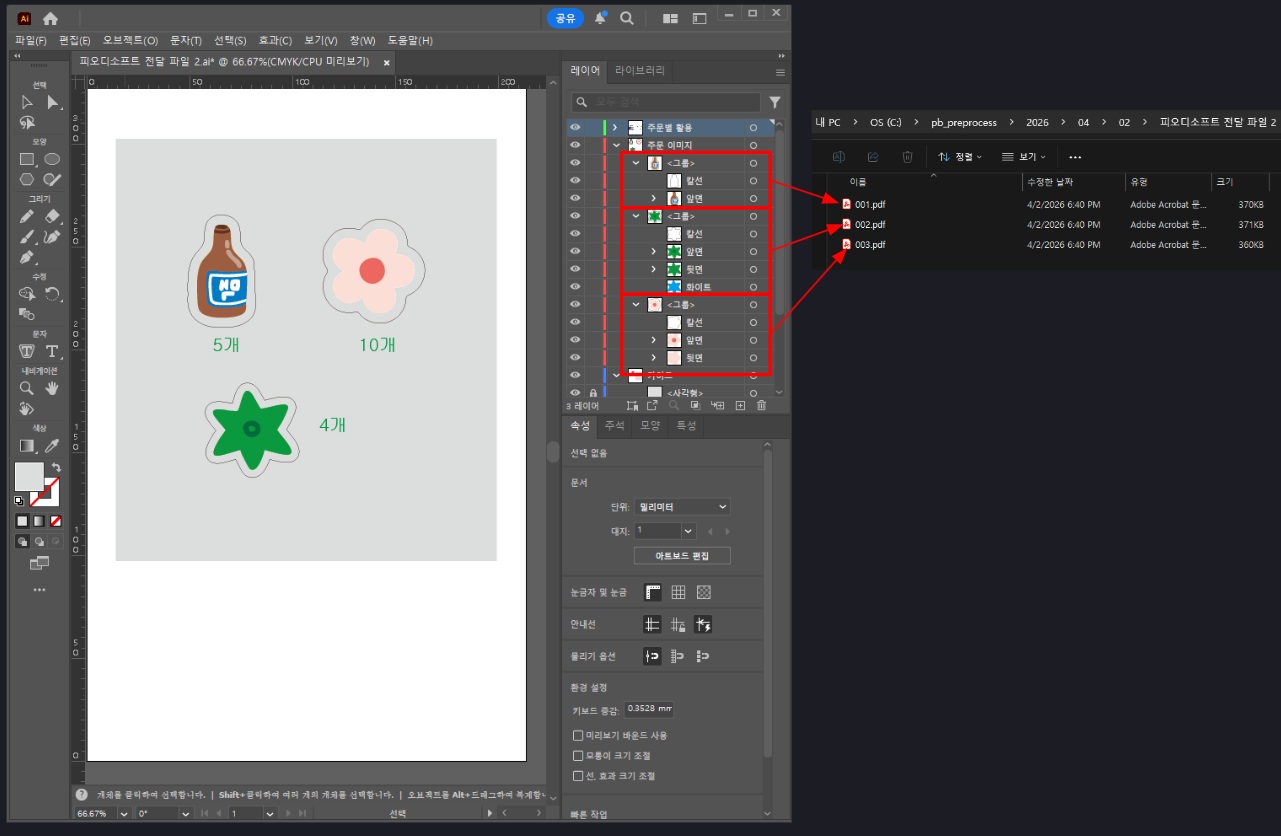
前処理は、お客様から受け取ったIllustratorファイルから各デザイン(グループ)を個別PDFに自動分離する機能です。
分離されたPDFにはカットライン、表面、裏面、ホワイトなどのレイヤーが含まれ、すぐにネスティングに使用できます。
1. 前処理とは?
印刷業者は、顧客から複数のデザインがグループとしてまとめられた1つのAIファイルを受け取ることが多くあります。各デザインを手作業で分離すると、時間がかかりミスが発生する可能性があります。
PBの前処理機能はこのプロセスを自動化します:
- AIファイルの指定されたレイヤーから各グループを認識
- グループごとに個別PDFを自動生成
- 各PDFにカットライン、表面、裏面、ホワイトなどのレイヤーを含む
- 生成されたPDFをそのままネスティングに使用
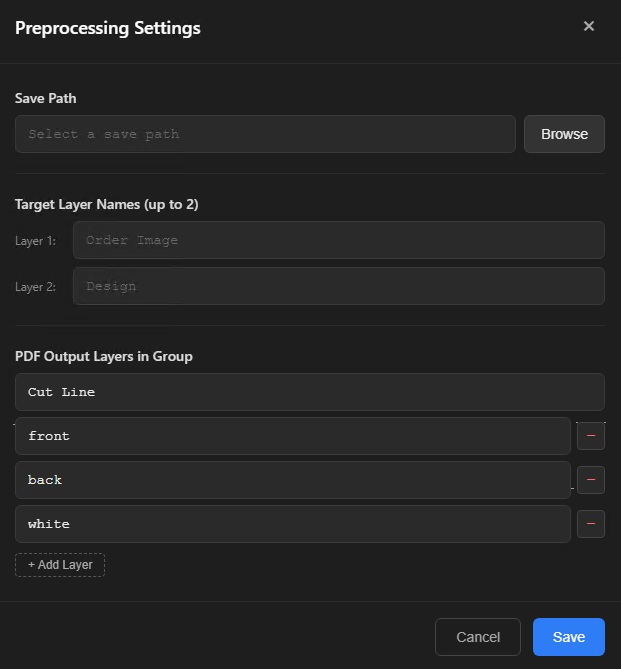
2. 前処理設定
左側メニューの前処理をクリックし、設定ボタンで前処理設定ウィンドウを開きます。
| 設定項目 | 説明 |
|---|
| 保存パス | 前処理結果のPDFが保存されるフォルダー |
| 対象レイヤー名(最大2つ) | AIファイルから個別PDFに分離する対象レイヤー名。このレイヤー内の各グループが1つのPDFに変換されます。 |
| グループ内PDF出力レイヤー | 各グループに含まれるレイヤー名リスト(例:カットライン、表面、裏面、ホワイト)。ネスティング完了時にIllustratorでこのレイヤー名で自動分離されます。+ レイヤー追加ボタンで追加できます。 |
ℹ️
対象レイヤー名とは?
顧客のAIファイルでデザイングループが含まれているレイヤーの名前です。
例えば、AIファイルに「デザイン」というレイヤーの中にキーリング3種がそれぞれグループになっている場合、対象レイヤー名にデザインと入力します。
3. 使用方法
-
左側メニューで前処理をクリックします。
-
顧客から受け取ったAIファイルを読み込みます。
-
設定された対象レイヤー名(例:デザイン、注文画像)内の各グループが認識され、個別PDFに分離されます。各PDFにはグループ内PDF出力レイヤーで定義されたレイヤー(カットライン、表面、裏面、ホワイトなど)が含まれます。
-
保存パスに生成された個別PDFをネスティングのホットフォルダーにコピーするか、ドラッグ&ドロップで入力します。
4. 出力レイヤーとネスティングの関係
グループ内PDF出力レイヤーに設定したレイヤー名は、ネスティング結果にもそのまま反映されます。
- 前処理でカットライン、表面、裏面、ホワイトレイヤーを含む個別PDFが生成されます
- このPDFをネスティングすると、結果ファイルにも同じレイヤー構造が維持されます
- Illustratorでネスティング結果を開くと、レイヤーが自動的に分離されており、すぐに印刷に使用できます
💡
全体ワークフロー
顧客AIファイル → 前処理(個別PDF生成) → ネスティング(シート配置) → Illustrator(レイヤー分離された出力ファイル) → 印刷
5. 前処理が不要な場合
以下の場合は、前処理なしで直接ネスティングできます:
- すでに個別PDFとして分離されたファイルを受け取った場合
- ステッカー機能で背景除去+カットライン自動生成を使用する場合
- シートネスティング(矩形配置)を使用する場合
CHAPTER 06
Illustrator CEP 連携
PBインストール時にAdobe Illustratorプラグインが自動的にインストールされます。
このプラグインにより、ネスティング結果をIllustratorで自動的に開き、
スポットカラーレイヤー設定まで自動化できます。
1. プラグインのインストール確認
PBをインストールすると、Illustrator CEPプラグインが自動的にインストールされます。別途のインストール作業は不要です。
プラグインが正常にインストールされているか確認するには:
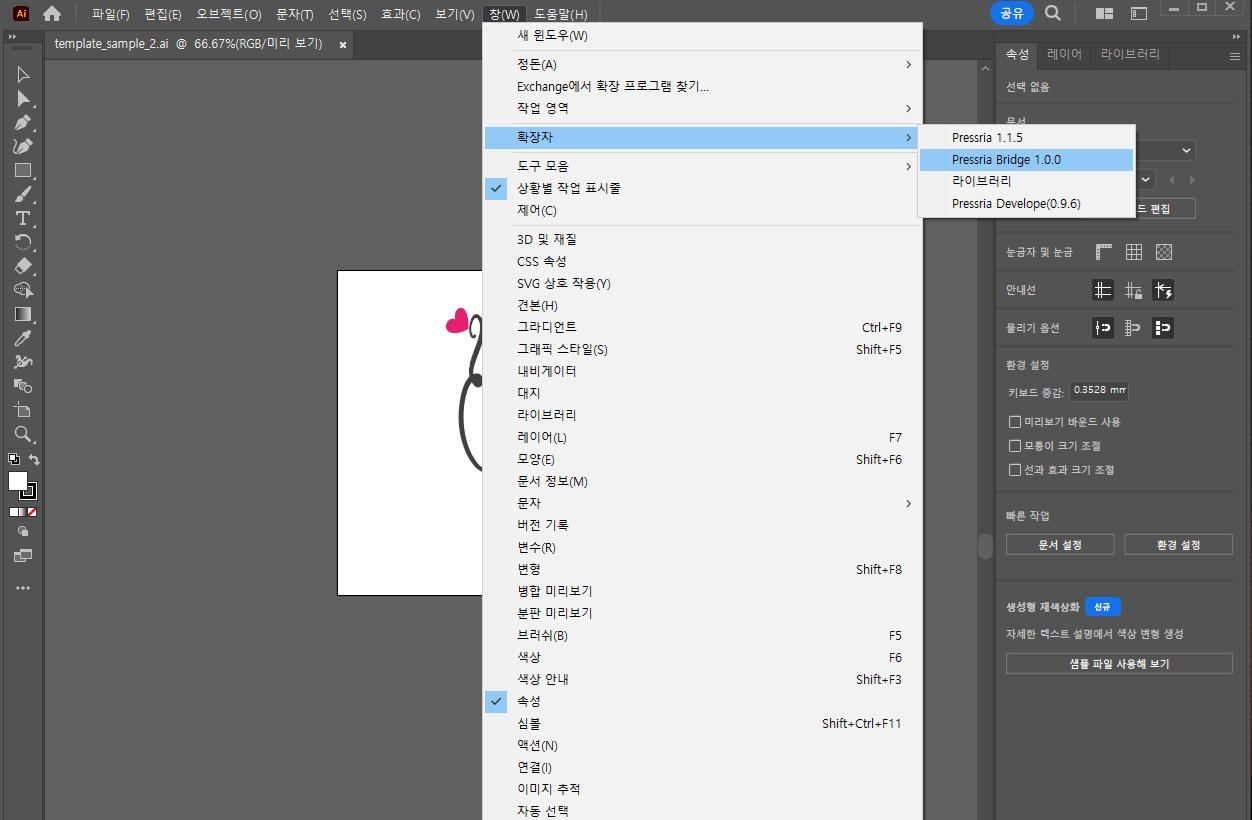
Adobe Illustratorを起動します。
上部メニューからウィンドウ → エクステンション → Pressria Bridgeをクリックします。
PBパネルが表示されれば、正常にインストールされています。
ℹ️
必要バージョン
Adobe Illustrator CC 2019以降が必要です。プラグインが表示されない場合は、PBを再インストールするか、Illustratorを再起動してください。
⚠️
プラグインが表示されない場合
PBインストール後もプラグインが表示されない場合は、PBを一度起動してからIllustratorを再起動してください。
PBは初回起動時にプラグインファイルを自動的に配布します。
2. PBとの接続
PBが実行中の状態で、IllustratorのPBパネルを開きます。
PBパネルの接続ボタンをクリックします。
接続状態が● 接続済みと表示されれば準備完了です。

3. ネスティング結果の自動オープン
PBでネスティングが完了すると、結果ファイルがIllustratorで自動的に開きます。手動でファイルを開く必要はありません。
4. スポットカラー自動化
カットライン、ホワイトインクなどのスポットカラーレイヤーが自動的に作成されます。
| レイヤー名 | 用途 |
|---|
| CutContour | カットライン(ダイカット) |
| White | ホワイトインクレイヤー |
| RegisterMark | レジスターマーク |

CHAPTER 07
FAQ / トラブルシューティング
よくある質問とエラー対応方法をまとめました。
よくある質問
Q. PBは何台のPCにインストールできますか?
ライセンスはインストールされたデバイスに自動的に紐づけられるため、1アカウントにつき1台のPCで使用できます。別のPCで使用するには、現在のPCで接続を解除してから新しいPCでログインしてください。
Q. トライアル期間はどのくらいですか?
インストール後2週間、すべての機能を無料でご利用いただけます。トライアル終了後は、Pressria Podアカウントを登録すると引き続きご利用いただけます。
Q. 対応しているファイル形式は?
自由形ネスティングは、カットラインレイヤーを含むPDFのみ対応しています。シートネスティングは一般的な画像ファイル(PDF、PNG、JPGなど)に対応しています。
Q. ホットフォルダがファイルを検出しない場合は?
PBがバックグラウンドで実行中か確認してください。システムトレイアイコンでステータスを確認できます。ホットフォルダの有効化トグルがオンになっているかも確認してください。
Q. IllustratorでPBプラグインが表示されない場合は?
PBを一度起動してからIllustratorを再起動してみてください。PBは初回起動時にプラグインを自動的にインストールします。それでも表示されない場合は、PBを再インストールしてください。
Q. Illustratorがネスティング結果を自動で開かない場合は?
CEPパネルの接続状態を確認し、PBとIllustratorの両方を再起動してみてください。接続状態が● 接続済みになっているか確認してください。
Q. オフラインで使用できますか?
インターネットなしで最大3日間使用可能です。3日経過後は、インターネットに接続してライセンスを再認証する必要があります。
Q. ネスティング結果のシート活用率を上げるには?
アイテム間隔を狭くするか、回転オプションを180°または90°単位に設定してみてください。グループネスティングを活用すると、空きスペースに他の注文を入れることもできます。
Q. Windows SmartScreen警告が表示される場合は?
初回起動時に表示されることがあります。詳細情報 → 実行をクリックすると正常に起動します。
エラーコード
| コード | 原因 | 解決方法 |
|---|
E001 | デバイス認証失敗 | インターネット接続を確認して再試行。Podアカウントのログイン状態を確認 |
E002 | 非対応のファイル形式またはカットラインレイヤーなし | カットラインレイヤーを含むPDF形式か確認。カットライン名がネスティング設定と一致しているか確認 |
E010 | 出力フォルダの書き込み権限なし | フォルダの権限設定を確認 |
E020 | Illustrator接続切断 | CEPパネルで再接続 |