CutContour & PerfCutContour — 실사출력 및 커팅(Print-and-Cut) 워크플로우를 위한 별색 표준
모든 실사출력 및 커팅(Print-and-Cut) 워크플로우는 동일한 최종 문제에 직면합니다. "커터가 인쇄할 선과 커팅할 선을 어떻게 구분하는가?" 롤랜드 DG(Roland DG)가 초기 VersaWorks 시절에 정립하고 이후 거의 모든 주요 RIP 소프트웨어가 채택한 업계의 해답은 의외로 간단합니다. 바로 색상이 아니라 스와치(Swatch)의 이름을 지정하는 것입니다.
커팅선 별색이 중요한 이유
많은 디자이너가 "100% 마젠타(Magenta)" 색상으로 선을 그리면 커팅선이 된다고 오해하곤 합니다. 하지만 그렇지 않습니다. 원색(Process Color) 100% 마젠타로 칠해진 선은 그대로 인쇄됩니다. 반면 CutContour라는 이름의 별색(Spot Color)으로 지정된 선은 그 색상이 마젠타든, 시안이든, 형광 연두색이든 상관없이 인쇄되지 않고 커팅됩니다.
이유는 실용적입니다. RIP 프로세싱 과정에서 별색은 일반 인쇄 레이어와 완전히 분리되어 자체 '분판(Separation)'을 형성합니다. CutContour라는 이름의 분판은 RIP 내부에서 인쇄 데이터 가로채기를 통해 커터(Cutter)용 경로로 라우팅됩니다. 화면에 보이는 색상은 디자이너의 작업을 돕는 시각적 요소일 뿐이며, RIP는 오직 별색의 이름만을 보고 작동합니다.
여기서 두 가지 엄격한 규칙이 도출됩니다. 첫째, 철자와 대소문자 구분이 전부입니다. `CutContour`는 작동하지만, `cutcontour`나 `Cut Contour`는 작동하지 않습니다. 둘째, 스와치 유형은 반드시 '별색(Spot)'이어야 합니다. CMYK 원색으로 정의된 색상에 이름만 "CutContour"라고 붙이면 커팅되지 않고 그대로 인쇄되어 버립니다.
CutContour 표준 규격
CutContour는 실사출력 업계에서 완칼 커팅(도면 커팅, Through-cut/Die-cut) 패스를 지정하는 사실상의 표준 별색 이름입니다. Roland VersaWorks에서 시작되어 Mimaki RasterLink, Graphtec Cutting Master 및 수많은 서드파티 RIP에 채택되었습니다. CutContour라는 이름의 스와치 선이 적용된 패스는 RIP에서 커팅 패스로 인식되어 출력 데이터에서 자동으로 제외됩니다.
반드시 충족해야 하는 4가지 조건
패스가 RIP에서 커팅선으로 올바르게 인식되려면 다음 4가지 조건이 동시에 충족되어야 합니다.
- 스와치 이름: 정확히
CutContour. 대소문자 엄격 구분. 앞뒤 공백 없음. - 스와치 유형: 원색(Process Color)이 아닌 별색(Spot Color).
- 적용 대상: 면(Fill)이 아닌 선(Stroke)에만 적용. 벡터 패스만 가능 — 래스터/비트맵 이미지 선은 무시됨.
- 선 중복 인쇄(Overprint Stroke): 반드시 활성화 (아래 참조).
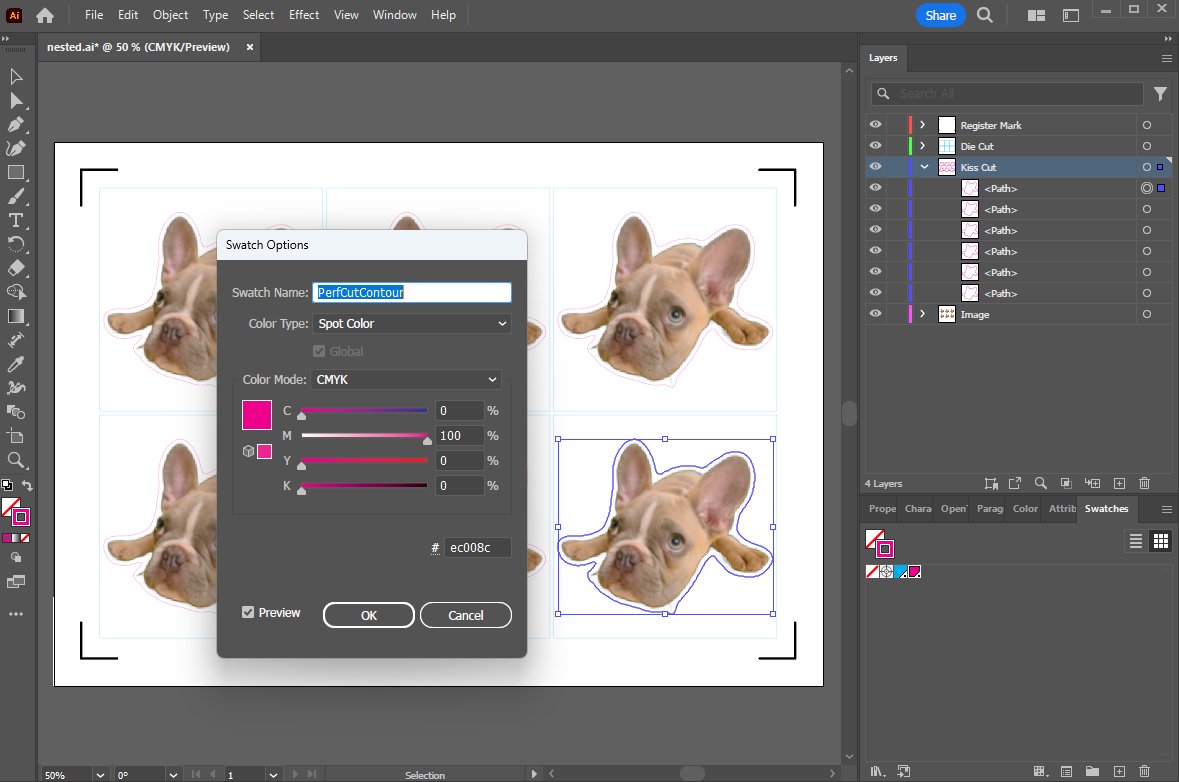
PerfCutContour가 별색(Spot Color)으로 등록되어 있는 것을 확인할 수 있습니다. RIP가 읽는 핵심 정보는 바로 이 스와치 이름과 컬러 유형 필드입니다. 화면상 표시 색상은 마젠타 색상이지만, 롤랜드의 레퍼런스는 시안으로 지정되어 있습니다. 이름만 일치하면 두 파일 모두 Roland VersaWorks RIP에서 똑같이 커팅됩니다. 우측 레이어 패널은 스티커 시트 제작에 사용되는 4단계 레이어 구조(돔보 마크 / 완칼 / 반칼 / 이미지)를 보여줍니다.
기본 스와치 색상 규정
Roland의 공식 VersaWorks 스와치 라이브러리에서 CutContour는 100% 마젠타 (CMYK 0/100/0/0)로 정의되어 있습니다. 이는 디자이너가 인쇄 그래픽 위에서 커팅선을 쉽게 식별할 수 있도록 돕는 관례일 뿐입니다. RIP는 이 색상 값을 읽지 않습니다.
선 중복 인쇄(Overprint Stroke)가 필수인 이유
Adobe Illustrator의 기본 동작은 "녹아웃(Knockout)"입니다. 즉, 위에 있는 선이 그 아래에 깔린 아트워크를 지워버립니다. 이를 커팅선에 그대로 적용하면 치명적인 결과가 발생합니다. 완칼 커팅 패스를 따라 인쇄물 전체에 가느다란 흰색 틈새(공백)가 생기게 됩니다. 이를 방지하려면 일러스트레이터의 특성(Attributes) 패널에서 커팅 패스를 선택하고 선 중복 인쇄(Overprint Stroke)를 반드시 체크해야 합니다.
커팅 패스에 별색을 적용할 때는 선 중복 인쇄(Overprint Stroke)를 항상 켜야 합니다. 실사출력 및 커팅 워크플로우에서 커팅 패스가 아래 아트워크를 지워버려야(Knockout) 하는 경우는 단 한 가지도 없습니다.
PerfCutContour 및 멀티 커팅 워크플로우
Roland 표준의 두 번째 핵심 이름은 타공 및 반칼 커팅에 사용되는 PerfCutContour입니다. CutContour와 마찬가지로 대소문자를 엄격히 구분하며, 시각적 구분을 위해 기본적으로 100% 시안(Cyan) 색상으로 정의됩니다.
반칼(Kiss cut)과 완칼(Die cut)은 기계적으로 완전히 다른 작업입니다. 완칼은 소재를 완전히 뚫고 나가는 반면, 반칼은 스티커를 쉽게 떼어낼 수 있도록 후지 직전에서 멈춰야 합니다. 미마키(Mimaki) 및 일부 롤랜드 장비에서는 커터 펌웨어의 "Half Cut(하프 컷)" 기능을 켜서 이를 제어하며, 다른 장비에서는 RIP 프로그램이 타공 전용 별색이 지정된 패스에 더 약하거나 끊어지는 칼날 압력을 가하도록 제어합니다.
미마키(Mimaki)의 접두사+접미사 확장 규칙
Mimaki RasterLink는 CutContour 접두사 뒤에 임의의 접미사를 붙일 수 있도록 지원하여 이 표준을 확장했습니다. 공식 RasterLink 가이드에 따르면, CutContourCut1 또는 CutContourHalf와 같이 지정된 별색도 커팅 패스로 인식되며, 각 접미사마다 서로 다른 커팅 조건(칼날 압력, 속도, 하프 컷 깊이 등)을 RasterLink 내부에서 다르게 매핑할 수 있습니다.
덕분에 하나의 파일 안에 외곽 완칼선, 내부 스티커 반칼선, 뜯어내는 타공선을 모두 고유의 별색 이름으로 심어두고, RIP에서 각각의 칼날 설정으로 자동 분배하여 작업할 수 있습니다.
접두사 CutContour는 대소문자를 정확히 일치시켜야 합니다. 접미사에는 1바이트 영문자 및 숫자만 사용할 수 있습니다. 예시: CutContourCut1, CutContourHalf, CutContourPerf. 이 접미사는 RIP 내에서 커팅 조건을 매핑하는 기준이 됩니다.
멀티 컷 작업을 위한 파일 구조
대부분의 제작 워크플로우에서는 관리 편의를 위해 각 커팅 유형을 일러스트레이터의 독립된 레이어로 분리하여 관리합니다. 레이어 분리가 RIP의 필수 조건은 아니지만(RIP는 레이어가 아닌 별색 이름만 읽음), 디자이너가 도면을 알아보기 쉽고 후속 공정을 위해 인쇄 전용 또는 커팅 전용 PDF를 선별적으로 출력할 때 매우 유용합니다.
장비 및 RIP별 참조 가이드
다음 표는 CutContour 표준을 사용하는 주요 3대 RIP 및 플러그인의 커팅선 지정 규칙을 요약한 것입니다.
| RIP / 플러그인 | 완칼(Die-cut) 이름 | 반칼(Kiss-cut) 이름 | 기본 표시 색상 | 비고 |
|---|---|---|---|---|
| Roland VersaWorks | CutContour |
PerfCutContour |
M100 / C100 | 업계 원조 표준. VersaWorks 설치 폴더 내 스와치 라이브러리를 일러스트레이터/코렐드로우에 등록해 사용 가능. |
| Mimaki RasterLink | CutContour |
CutContourHalf (또는 임의의 접미사) |
디자이너 자유 지정 | CutContour 뒤에 영숫자 접미사 조합 가능. 각 접미사별로 RasterLink에서 커팅 조건을 다르게 지정. |
| Graphtec Cutting Master | CutContour (호환) |
레이어 또는 별색 기반 | 디자이너 자유 지정 | 플러그인 기반 워크플로우. 최신 Cutting Master 5는 일러스트레이터 크롭 마크를 직접 읽어 처리 가능. |
실무 적용 팁
파일을 제작할 때 유형을 '별색(Spot)'으로 잡고 '선 중복 인쇄(Overprint Stroke)'를 켠 채 CutContour와 PerfCutContour 이름을 사용하면, Roland 장비뿐만 아니라 Mimaki(접미사 없는 스와치를 기본 컷으로 인식)와 Graphtec 장비에서도 모두 올바르게 호환됩니다. 이 조합이 현재 실사출력 업계에서 가장 안전하고 범용적인 파일 포맷입니다.
대안 네이밍 표준
모든 커팅 장비가 CutContour 표준을 따르는 것은 아닙니다. 가장 대표적인 예외는 Summa(수마) F-시리즈 및 GoProduce RIP를 사용하는 롤 커터 장비들입니다.
Summa: Kiss-cut 및 Thru-cut
Summa의 공식 별색 명칭은 Kiss-cut(반칼용) 및 Thru-cut(완칼용)입니다. GoProduce 소프트웨어에서는 별색 이름이 실제 장비의 물리적 툴(헤드)과 직접 연동됩니다. 즉, Kiss-cut은 반칼용 칼날 툴로, Thru-cut은 완칼용 툴로 매핑되는 구조입니다. 기본 색상은 장비 세팅에 따라 100% Red 또는 100% Blue 등으로 표현됩니다.
Summa가 제공하는 일러스트레이터 및 코렐드로우용 GoSign 플러그인을 설치하면 전용 네이밍이 적용된 스와치가 자동으로 생성되며, GoProduce의 "Methods" 탭에서 툴과 별색 이름을 매핑할 수 있습니다.
RIP 내부 네이밍 방식
Onyx, Caldera, ColorGATE 등 여러 장비를 동시에 지원하는 대형 범용 RIP들의 경우, 작업자가 직접 "어떤 별색 이름을 커팅선으로 인식할 것인가"를 RIP 환경설정에서 지정할 수 있습니다. 이 환경에서는 CutContour 표준이 기본적으로 지원되지만, 사용자가 원한다면 다른 이름으로 변경할 수도 있습니다.
거래하는 출력소가 어떤 RIP을 쓰는지 모르는 상태로 안전하게 파일을 접수하려면 완칼은 CutContour, 반칼은 PerfCutContour로 접수하는 것이 가장 좋습니다. 이 조합은 Summa GoProduce를 제외한 거의 모든 RIP에서 통용됩니다. 만약 상대 측이 Summa 전용 출력소라면 Thru-cut과 Kiss-cut으로 스와치 이름을 바꾼 별도의 파일을 준비해 주어야 합니다.
흔히 하는 5가지 실수
다음은 RIP에서 커팅 패스 인식이 실패하게 만드는 대표적인 오류들입니다. 이 실수들은 화면상으로는 완벽해 보이고 출력도 정상적으로 되지만, 커팅 데이터만 감쪽같이 사라지는 '조용한 실패(Silent Failures)'를 유발하므로 주의해야 합니다.
1. 별색(Spot) 대신 원색(Process) 사용
스와치 이름을 CutContour로 똑같이 적었더라도 컬러 유형이 원색(CMYK/RGB)으로 되어 있으면 RIP는 이를 그냥 '인쇄용 분홍색'으로 처리합니다. 선이 그대로 인쇄되어 나오고 커터는 움직이지 않습니다. 스와치 옵션에서 반드시 Color Type을 Spot Color로 변경해야 합니다.
2. 철자 및 대소문자 오타
cutcontour(소문자), CutContour (뒤에 공백 포함), Cut Contour(띄어쓰기), CUTCONTOUR(전체 대문자) 등은 모두 매칭에 실패합니다. RIP는 글자 한 자, 바이트 단위까지 똑같은 이름만 찾아냅니다. 직접 타이핑하는 것보다 검증된 파일에서 스와치를 복사해 쓰는 것이 안전합니다.
3. 선 중복 인쇄(Overprint Stroke) 누락
커팅은 정상적으로 작동하지만, 인쇄된 스티커 가장자리를 따라 미세하게 흰색 테두리(후광 현상)가 남게 됩니다. 패스를 선택하고 Attributes 패널에서 Overprint Stroke를 반드시 체크해야 합니다. 이 속성은 오브젝트별로 적용되므로 새로 선을 그릴 때마다 확인해야 합니다.
4. 파일 내보내기(Export) 중 원색 변환
일러스트레이터에서 구버전 EPS로 저장하거나 특정 PDF 내보내기 프리셋을 사용하면 별색이 자동으로 CMYK 원색으로 쪼개져 저장되기도 합니다. 출력용 파일을 뽑을 때는 PDF/X-4 규격을 사용하고, Adobe Acrobat의 '출력 미리보기(Output Preview)' 기능을 통해 CutContour 분판이 독립적으로 살아있는지 교차 검증하는 것이 좋습니다.
5. 선 두께(Stroke Weight)를 0 또는 헤어라인(Hairline)으로 설정
선 두께를 주지 않거나 일부 프로그램에서 두께가 없는 패스로 뽑히는 '헤어라인' 방식을 쓰면 일부 RIP가 패스를 인식하지 못하고 놓칩니다. 업계에서 가장 권장하는 안전한 선 두께는 0.25 pt입니다. 커터는 두께와 상관없이 선의 중심선을 따라 이동하므로 두께가 두꺼워진다고 해서 커팅 오차가 생기지는 않습니다.
표준 워크플로우 자동화하기
CutContour 규격은 매우 확실하고 강력한 표준이지만, 사람이 매번 수작업으로 검수하기에는 상당히 번거롭고 깨지기 쉬운 프로세스입니다. 스와치 이름, 유형, 오버프린트, 두께 조건 중 하나라도 누락되면 파일이 불량 납품으로 이어지기 때문입니다. 스티커 몇 개 작업할 때는 손으로 가능하겠지만, 매일 수백 개의 디자인 주문을 쳐내야 하는 대량 생산 환경에서는 이 수작업 단계가 병목과 불량의 주원인이 됩니다.
이에 따라 최근 규격 준수 작업을 디자이너의 체크리스트에서 분리하여 자동화 파이프라인으로 전환하는 업체들이 늘고 있습니다. 표준 자체는 변하지 않지만(RIP는 여전히 동일한 방식으로 CutContour를 읽음), 규격을 만족하는 파일을 생성하는 수많은 수작업 공정들을 자동화 파이프라인으로 일괄 처리할 수 있습니다.
자동화 파이프라인이 대체하는 작업들
기존 수작업 워크플로우에서는 작업자가 매 파일마다 다음 단계를 거쳐야 했습니다.
- 디자인 외곽선 추출 및 커팅 라인 생성 (외곽 오프셋 및 패스 단순화 정리).
CutContour별색 스와치 적용, 별색 지정 확인 및 Overprint Stroke 체크.- 스티커 시트 작업을 위한 내부
PerfCutContour반칼 라인 생성. - 장비 돔보 마크 마진을 고려한 시트 정렬 및 배열(Nesting) 작업.
- 일러스트레이터 최종 검수 후 RIP으로 내보내기.
각 단계마다 고유의 실패 휴먼 에러가 도사리고 있으며, 대부분 눈에 잘 띄지 않습니다.
Pressria Bridge를 통한 자동화 구현
Pressria Bridge는 윈도우 기반의 실사출력 네스팅 자동화 애플리케이션입니다. 이미지나 PDF 파일을 입력하면 파이프라인을 통해 커팅 기하구조를 자동으로 생성하고, 본 가이드에서 다룬 완벽한 조건 규격에 맞춰 CutContour 및 PerfCutContour 별색과 오버프린트 속성을 자동 적용합니다. 또한 외곽선 기반 무작위 배열(True Shape Nesting) 알고리즘을 사용해 자재 효율을 극대화한 뒤 완성된 시트 파일을 Adobe Illustrator로 즉시 전달합니다.
프로그램이 Roland, Mimaki, Graphtec RIP 표준 규격을 정확히 구현하여 파일을 마스터링하므로 작업자는 반복적인 마우스 클릭 세팅 수작업에서 해방되어 최종 검수 단계에만 집중할 수 있게 됩니다.
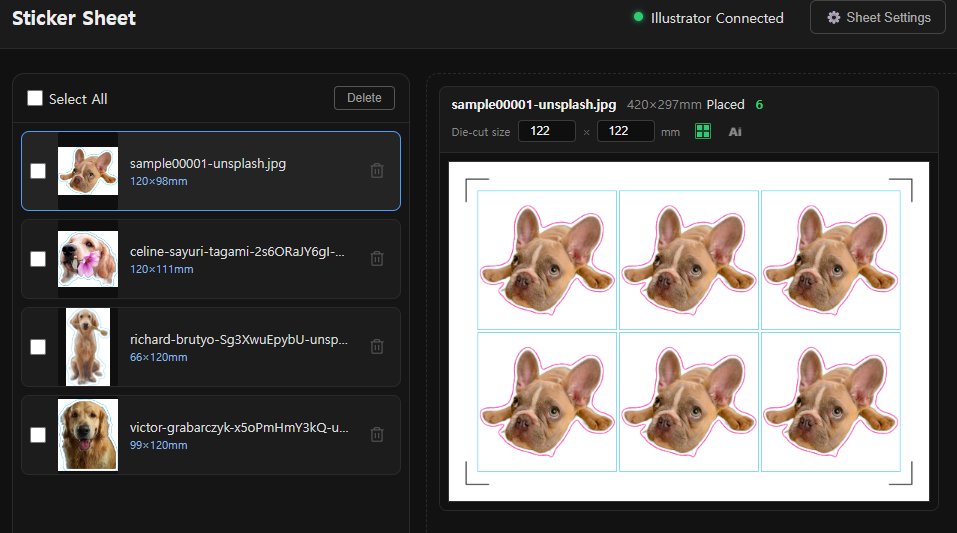
CutContour)과 내부 사각형 반칼선(시안, PerfCutContour)이 자동으로 생성되어 있습니다. "Illustrator Connected" 표시등은 어도비 일러스트레이터와 실시간 링크되어 있어 배치가 끝나는 즉시 일러스트레이터로 최종 결과물이 전송됨을 의미합니다.
Windows 10/11 지원, 코드 사인 인증 완료. 다운로드 →
참고 문헌
- Roland DG Corporation — VersaWorks 6 User Manual: Performing Cutting. downloadcenter.rolanddg.com
- Roland DG Corporation — VersaWorks Manual: Creating Cut Data. files.rolanddga.com
- Roland DGA — The Perfect Setup: File Preparation For Print/Cut Production. rolanddga.com
- Mimaki Engineering Co., Ltd. — RasterLink7 Reference Guide: Print & Cut Functions. mimaki.com
- Mimaki Engineering Co., Ltd. — RasterLink7 Reference Guide: Print & Cut Operations. mimaki.com
- Graphtec Corporation — Cutting Master 5 product page. graphteccorp.com
- Summa nv — Print & Cut for Summacut: WinPlot + GoSign Plugin + Illustrator. support.summa.eu