CutContour と PerfCutContour — プリント&カット業界の特色(スポットカラー)標準
プリント&カットのワークフローには共通の最終問題があります。すなわち、どの線を切り、どの線を印刷するかをカッターはどうやって判別するのか、という問題です。Roland DG が初期の VersaWorks 時代に確立し、その後ほぼすべての主要 RIP が採用した業界の答えは、見かけによらずシンプルな取り決めでした ― 色ではなくスウォッチに名前を付ける、というものです。
なぜカットライン特色が重要なのか
デザイナーは「100% マゼンタ」を引けばカットラインになる、と思いがちです。しかし、そうはなりません。プロセスカラーの 100% マゼンタで描かれたストロークは印刷されます。一方、CutContour という名前の特色でストロークされたパスはカットされます ― その特色がマゼンタで定義されていようが、シアンであろうが、ライムグリーンや黒であろうが、結果は変わりません。
この設計には実用的な理由があります。特色は RIP 処理の段階で独立した版に分版されます。CutContour という名前の特色は専用の分版となり、RIP は印刷前にこれを抽出してカッターへ送信します。色値はデザイナーが画面で確認するためのものに過ぎず、RIP が反応するのは特色の名前です。
ここから 2 つの帰結が導かれます。第一に、スペルと大文字小文字がすべてです ― CutContour は機能しますが、cutcontour は機能しませんし、Cut Contour も機能しません。第二に、スウォッチのタイプは Process ではなく Spot でなければなりません ― CMYK で定義されたプロセスカラーに「CutContour」という名前を付けても、それは印刷されるだけでカットされません。
CutContour 標準
CutContour は、プリント&カット業界におけるスルーカット(ダイカット)パス用の事実上の標準特色名です。Roland VersaWorks に由来し、Mimaki RasterLink、Graphtec Cutting Master、その他多くのサードパーティ RIP に採用されました。CutContour と正確に名付けられたスウォッチでストロークされたパスは、RIP によってカットパスとして認識され、印刷対象のアートワークから除外されます。
4 つの必須条件
ストロークが CutContour カットラインとして認識されるためには、以下の 4 つの条件すべてを満たす必要があります:
- スウォッチ名:正確に
CutContour。大文字小文字を区別。前後にスペースを含まないこと。 - スウォッチタイプ:特色(Spot Color)。プロセスカラー(Process Color)ではないこと。
- 適用先:塗り(Fill)ではなくストローク(Stroke)。ベクターパスのみ ― ラスターライン(どの太さであれ)は無視されます。
- オーバープリント・ストローク:有効化(下記参照)。
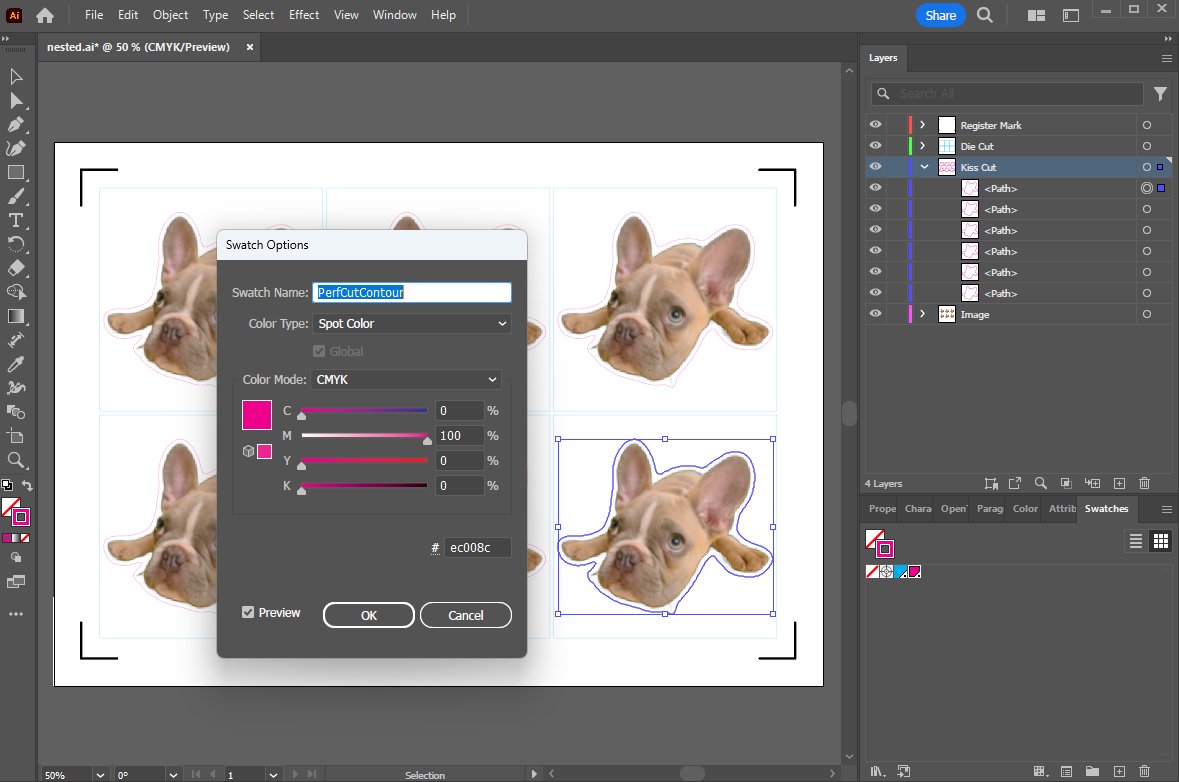
PerfCutContour が特色(Spot Color)として登録されていることが表示されています ― RIP が読み取るのはスウォッチ名と「Color Type」フィールドです。ここでの表示色はマゼンタ(#ec008c)ですが、Roland のリファレンススウォッチでは同じ名前がシアンとして定義されています。Roland VersaWorks の RIP では、両方のファイルが同じようにカットされます ― 認識は色ではなく名前で行われるからです。右側のレイヤーパネルには、両方のカットタイプを使うステッカーシートで用いられる 4 層構造(Register Mark / Die Cut / Kiss Cut / Image)が表示されています。
既定のスウォッチ色
Roland の公式 VersaWorks スウォッチライブラリでは、CutContour は100% マゼンタ(CMYK 0/100/0/0)として定義されて出荷されます。これは純粋に、デザイナーが画面でカットパスを視認できるようにするための表示上の慣例です。RIP はこの値を読み取りません。
オーバープリント・ストロークが譲れない理由
Adobe Illustrator のデフォルト動作は「ノックアウト」 ― ストロークがその直下のアートワークを除去する動作 ― になっています。カットラインにとってこれは致命的です。ダイカットパスを引くたびに、カット外周全体に沿って印刷デザインに細い白い隙間ができてしまうからです。解決策は、CutContour 特色を使用するすべてのパスについて、属性パネルでオーバープリント・ストロークを有効にすることです。
カットパスが特色を使用しているなら、オーバープリント・ストロークは常に有効にしておきます。例外はありません。プリント&カットの現場で、カットパスにアートワークをノックアウトさせたいユースケースは存在しません。
PerfCutContour と複数カット対応ワークフロー
Roland 規約における 2 番目の標準名は PerfCutContour で、パーフォレートカットおよびハーフカット(キスカット)に使用されます。名称は CutContour と同様に正確かつ大文字小文字を区別します。Roland の既定スウォッチでは、PerfCutContour は表示用として 100% シアンで定義されています。
ハーフカット(キスカット)とダイカットは、機械動作として異なる操作です。ダイカットは素材を完全に貫通させて切りますが、ハーフカットは台紙層の手前で止まり、台紙を分離せずにステッカーを剥がせるようにします。Mimaki および一部の Roland 機では、これはカッターファームウェアの「Half Cut」トグルで制御されます。他の機種では、ハーフカット用特色に割り当てられたパスに対して RIP が異なる刃圧を適用します。
Mimaki のプレフィックス&サフィックス拡張
Mimaki RasterLink は、CutContour プレフィックスの後に任意のサフィックスを許可することで、Roland 規約を拡張しています。RasterLink 公式リファレンスガイドによれば、CutContourCut1 や CutContourHalf といった名前の特色でストロークされたパスはカットパスとして認識され、それぞれのサフィックスには異なるカット条件(刃圧、速度、ハーフカット深度)を RasterLink 内で割り当てることができます。
これにより 1 つのファイルで複数のカットタイプを扱うことが可能になります ― 例えば、ダイカットの外周線と内側のハーフカット、それにパーフォレートのちぎり線を、それぞれ別の特色に分け、RIP 内でそれぞれの刃設定にルーティングする、といった構成です。
プレフィックス CutContour は正確かつ大文字小文字を区別する必要があります。サフィックスは半角英数字のみが許可されます。例:CutContourCut1、CutContourHalf、CutContourPerf。サフィックスは、RIP がカット条件を割り当てる際に用いるユーザー定義の識別子です。
複数カットジョブのファイル構造
ほとんどの実運用ワークフローでは、各カットタイプを Illustrator 上でそれぞれ独立したレイヤーに分けて配置します。レイヤー分けは RIP の要件ではありません ― RIP が読むのは特色であって、レイヤーではないからです ― が、ファイルをデザイナーにとって読みやすくし、印刷専用や切り出し専用の PDF を下流工程向けに書き出す際の表示切り替えを容易にします。
カッター別リファレンス
下の表は、CutContour 標準を採用する主要 3 RIP におけるカットライン規約をまとめたものです。
| RIP / プラグイン | ダイカット名 | ハーフカット名 | 既定色 | 備考 |
|---|---|---|---|---|
| Roland VersaWorks | CutContour |
PerfCutContour |
M100 / C100 | 元祖標準。VersaWorks の Swatch フォルダから Illustrator または CorelDRAW にスウォッチライブラリをインストール可能。 |
| Mimaki RasterLink | CutContour |
CutContourHalf(または任意のサフィックス) |
デザイナー定義 | CutContour + 半角英数字サフィックスに対応。各サフィックスが RasterLink 内で異なるカット条件にマッピングされる。 |
| Graphtec Cutting Master | CutContour(互換) |
レイヤーまたは特色駆動 | デザイナー定義 | プラグイン方式のワークフロー。Cutting Master 5 は Illustrator のトンボを直接読み取り、Graphtec 固有のレジストレーションマークは不要。 |
実務上の意味
CutContour と PerfCutContour 特色を使用し、両方とも Spot タイプで定義され、オーバープリント・ストロークが有効になっているファイルは、Roland VersaWorks、Mimaki RasterLink(サフィックスなしの CutContour をデフォルトのカットとして認識)、Graphtec Cutting Master の三者で正しく認識されます。これは、業界が持っている「ポータブルなカットラインファイル形式」に最も近いものと言えます。
代替命名標準
すべてのカッターが CutContour 規約を採用しているわけではありません。最も顕著な例外は、GoProduce RIP を使用する Summa F シリーズおよびロールカッターで、これらは異なる命名標準を採用しています。
Summa:Kiss-cut と Thru-cut
Summa の公式特色名は Kiss-cut(ハーフカット用)および Thru-cut(ダイカット用)です。GoProduce では特色名は物理的なツールにリンクされています ― Kiss-cut という名前の特色はハーフカットツールに割り当て可能で、Thru-cut はスルーカットツールにマッピングされます。既定の表示色は構成によって異なりますが、片方の操作には 100% Red、もう一方には 100% Blue が用いられます。
Summa の GoSign プラグイン(Illustrator および CorelDRAW 用)は正しい Summa 命名のスウォッチを提供し、GoProduce の「Methods」タブで各ツールを期待される特色名にマッピングできます。
RIP 内部の命名
複数のプリンターブランドを対象とする他の RIP ― Onyx、Caldera、ColorGATE など ― では、どの特色名がどのカット動作をトリガーするかを通常はオペレーターが定義できます。これらの環境では CutContour 標準が既定で尊重されますが、強制はされません。
印刷会社の RIP が不明な状態でファイルを送る場合、最も安全な組み合わせはダイカットに CutContour、ハーフカットに PerfCutContour です。これらの名前は Summa GoProduce を除くすべての主要 RIP で認識されます。Summa 専用の印刷会社向けには、Thru-cut と Kiss-cut を使用した別ファイルを用意してください。
よくある落とし穴
以下の 5 つは、カットパスが RIP で失敗する典型的なエラーです。いずれもサイレント・フェイルです ― ファイルは開けますし、画面上は正しく見え、印刷も普通に出力されますが、カットパスが欠落していたり間違っていたりします。
1. Spot ではなく Process カラー
プロセスカラー(CMYK または RGB)として定義された CutContour スウォッチは、RIP には通常の印刷可能カラーとして扱われます。結果、カットパスはマゼンタで印刷され、カッターは何も受け取りません。Illustrator のスウォッチオプションで、カラータイプフィールドはプロセスカラーではなく特色と表示されていなければなりません。
2. スペルおよび大文字小文字のミス
cutcontour、CutContour (末尾スペース)、Cut Contour、CUTCONTOUR ― いずれも失敗します。RIP はバイト単位での完全一致を行います。手で入力するのではなく、動作実績のあるソースからスウォッチ名をコピーするようにしてください。
3. オーバープリント・ストローク無効
ファイルは正しくカットされますが、印刷には各カット形状の周囲に細い白い輪郭が現れます。これは典型的な「ハロー」不良です。カットパスの属性パネルで、オーバープリント・ストロークにチェックが入っている必要があります。この設定はオブジェクト単位で、新規に描画したパスへは自動的には引き継がれません。
4. 書き出し時に色が Process に変換される
一部の PDF 書き出しプリセット ― および古い Illustrator バージョンの一部「EPS 形式で保存」オプション ― は、特色を CMYK 等価値に変換してしまいます。その結果、カットパスは 100% マゼンタのプロセスカラーとして RIP に到着し、印刷されてしまいます。書き出しには PDF/X-4 を使用し、Acrobat の出力プレビューで CutContour が独立した分版として残っていることを確認してください。
5. ストローク幅が None または Hairline
幅が割り当てられていないストローク、あるいは「Hairline」設定で書き出し時にゼロ幅のパスとなってしまうストロークは、すべての RIP に拾われるとは限りません。事実上安全な値は 0.25 pt です。太さはカット精度には影響しません ― カッターは太さに関係なくパスの中心線を辿ります ― が、ストロークにはゼロより大きい数値の幅が設定されている必要があります。
標準の自動化
CutContour 標準は強力な規約ですが、ワークフローとしては脆弱です。すべてのカットパスに、正しいスウォッチ名、正しいスウォッチタイプ、正しいオーバープリント設定、正しいストローク幅が必要となります。10 枚程度のステッカーバッチなら手作業で十分対応できます。しかし、1 日 200 デザインの受注台帳ともなれば、ファイルが RIP でサイレントに失敗し始めるのは時間の問題です。
これは自動化が報われる類のタスクです。標準そのものは変わりません ― RIP が CutContour を読む仕組みは昔と同じです ― が、規約準拠ファイルを作成する手順は、デザイナーのチェックリストからパイプラインへと移すことができます。
パイプラインが置き換えるもの
手作業のワークフローでは、デザイナーまたは生産オペレーターがカットラインファイルごとに以下の手順を実行します:
- 各デザインの周囲にカットパスを生成する(オフセット、簡略化、自己交差の整理)。
CutContourスウォッチをストロークとして適用し、Spot タイプかつオーバープリント・ストロークを有効化する。- ステッカーシートのジョブでは、別途
PerfCutContourのハーフカットパスを生成する。 - カッターのレジストレーションマーク用の正しいマージンを残しつつ、カット形状をシート上にネスティングする。
- 完成したファイルを Illustrator で最終確認した後、RIP に書き出す。
これらの手順それぞれに固有の失敗モードがあります。その大半はサイレントです。
Pressria Bridge が標準を自動適用
Pressria Bridge は Windows 向けの印刷ネスティング自動化アプリです。そのパイプラインは画像または PDF を入力として受け取り、カットライン形状を生成し、本記事で説明した規約に従って CutContour および PerfCutContour 特色を適用し、True Shape Nesting(NFP)アルゴリズムでパーツをネスティングし、完成したシートを Adobe Illustrator で直接開きます。
特色名、スウォッチタイプ、オーバープリント・ストローク属性は、Roland、Mimaki、Graphtec の各 RIP が期待する形式で出力ファイルに書き込まれます。Pressria Bridge は標準を発明したわけではなく ― それに従っているだけです。ユーザーは Illustrator 上でファイルの完全なコントロールを保持し、自動化が省くのは反復的なセットアップ作業であって、レビュー工程ではありません。
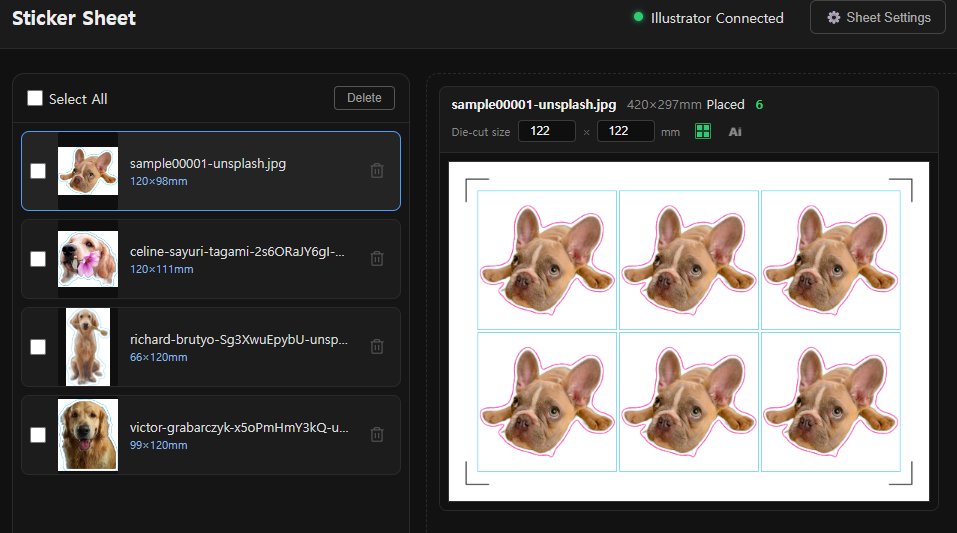
CutContour)はマゼンタ、内側のハーフカット矩形(PerfCutContour)はシアンです。「Illustrator Connected」インジケーターは Adobe Illustrator とのライブ接続を示しており、配置完了の瞬間に完成ファイルが Illustrator に渡されます。
Windows 10/11 対応。コード署名済みインストーラー。ダウンロード →
参考文献
- Roland DG Corporation — VersaWorks 6 User Manual: Performing Cutting. downloadcenter.rolanddg.com
- Roland DG Corporation — VersaWorks Manual: Creating Cut Data. files.rolanddga.com
- Roland DGA — The Perfect Setup: File Preparation For Print/Cut Production. rolanddga.com
- Mimaki Engineering Co., Ltd. — RasterLink7 Reference Guide: Print & Cut Functions. mimaki.com
- Mimaki Engineering Co., Ltd. — RasterLink7 Reference Guide: Print & Cut Operations. mimaki.com
- Graphtec Corporation — Cutting Master 5 product page. graphteccorp.com
- Summa nv — Print & Cut for Summacut: WinPlot + GoSign Plugin + Illustrator. support.summa.eu