판스티커 — 고객 PNG에서 출력용 일러스트 파일까지 원클릭 완성
대부분의 스티커 인쇄소에서 작업 시간이 지체되는 구간은 실제 '출력' 단계가 아닙니다. 진짜 병목은 출력 이전 단계, 즉 커터에 바로 보낼 수 없는 고객 파일을 받아 출력 가능한 파일로 만드는 '전처리' 과정에서 발생합니다.
Pressria Bridge의 판스티커(Sticker Sheet) 모드는 가장 손이 많이 가는 두 가지 케이스 — 배경이 포함된 JPG와 칼선이 없는 투명 PNG — 를 입력받아, 레이어가 완벽히 정리된 일러스트레이터 문서를 즉시 화면에 띄워줍니다. 클릭 한 번이면 충분합니다. 별도의 내보내기(Export)나 레이어 이름 변경, 수작업 칼선 생성 없이 RIP로 즉시 넘길 수 있는 상태의 일러스트레이터 창이 열립니다.
고객이 보내는 파일의 두 가지 전형적인 사례
스티커 인쇄소라면 아마 매일 이런 메일을 받고 계실 겁니다.
사례 1 — "이 디자인으로 스티커 만들어주세요": 첨부 파일은 JPG입니다. 디자인은 중앙에 있지만, 흰색 배경이나 사진 배경 위에 얹혀 있습니다. 고객은 피사체만 따서 스티커로 만들기를 원합니다. 누군가는 포토샵을 열어 일명 '누끼'를 따고, 깨끗한 PNG로 내보낸 뒤에야 비로소 칼선 작업을 시작할 수 있습니다.
사례 2 — "PNG로 보내드려요, 바로 출력해 주세요": 다행히 투명 배경이고 피사체도 분리되어 있습니다. 하지만 칼선이 없습니다. 작업자는 일러스트레이터를 열어 피사체 외곽을 따라 자유형 반칼을 그리고(혹은 Offset Path로 임의 생성하고), 개별 스티커의 사각 반칼과 시트 전체의 완칼을 그린 뒤, 레이어 이름을 정리하고 톰슨 마크 마진까지 고려해 그리드를 배치해야 합니다.
두 사례 모두 결론은 같습니다. 작업자가 주문 1건당 15~30분 가량을 디자인 역량과는 무관한 '단순 전처리'에 쏟아야 한다는 것입니다. 하루 50건의 주문이 들어온다고 가정하면 그 손실은 막대합니다. 중규모 커스텀 스티커 생산의 진짜 병목은 프린터나 커터가 아니라, 바로 이 전처리 과정에 있습니다.
판스티커 모드가 대체하는 수작업들
Pressria Bridge의 판스티커 패널은 이 모든 전처리 체인을 '드래그 앤 클릭' 한 번으로 압축합니다.
배경이 있는 JPG를 넣으면? PB가 배경 제거를 자동으로 수행합니다. 피사체가 깔끔하게 분리되며, 생성된 알파 채널이 자유형 칼선의 기준이 됩니다. 작업자는 포토샵을 열 필요도, 마스킹 작업을 할 필요도 없습니다. 고객의 JPG 파일이 들어가는 즉시 투명한 피사체가 추출됩니다.
투명 PNG를 넣으면? 배경 제거 단계를 건너뛰고 곧장 칼선 생성으로 넘어갑니다.
그다음 단계는 더 간단합니다. Apply die-cut 버튼만 누르면 PB가 3중 칼선을 생성하고 시트에 배치한 뒤, 그 결과를 일러스트레이터로 — 실시간으로 — 전송합니다.
자동 생성되는 3중 칼선 구조
실제 상품화가 가능한 판스티커는 단일 문서 안에 세 종류의 칼선이 정확히 중첩되어 있어야 합니다.
- 자유형 반칼 (Kiss Cut) — 피사체의 실루엣을 따라가는 칼선. 사용자가 스티커를 한 장씩 떼어낼 수 있게 합니다.
- 사각 반칼 — 각 스티커 주위를 둘러싸는 사각 경계선. 스티커 "카드"로서의 시각적 형태를 만듭니다.
- 사각 완칼 (Die Cut) — 완성된 시트를 커터 베드 위에서 완전히 분리해내는 절단선입니다.
스티커 한 장당 3개의 레이어, 그리고 시트 전체의 반복. 만약 6×3 그리드라면 54개의 개별 패스를 사람이 일일이 그리고 정렬하며 이름을 붙여야 합니다. 하나라도 어긋나거나 레이어 이름이 틀리면 RIP가 인식하지 못하며, 톰슨 마크 마진을 놓치면 커팅 위치가 틀어집니다.
PB는 입력된 도무송 사이즈와 알파 채널 정보를 바탕으로 이 3개 칼선을 동시에 생성합니다. 구조적으로 완벽히 정렬되어 있으므로 사람이 작업할 때 발생하는 오차가 원천적으로 차단됩니다.
Before / After — 데이터의 정확도
단순히 이미지를 배치하는 것과 출력이 가능한 파일을 만드는 것은 다릅니다. 아래 이미지에서 "Die-cut not applied"라는 경고와 함께 표시된 21개 배치는 단순 미리보기일 뿐입니다. 칼선도, 톰슨 마크 마진도 없으므로 이대로는 출력할 수 없습니다.
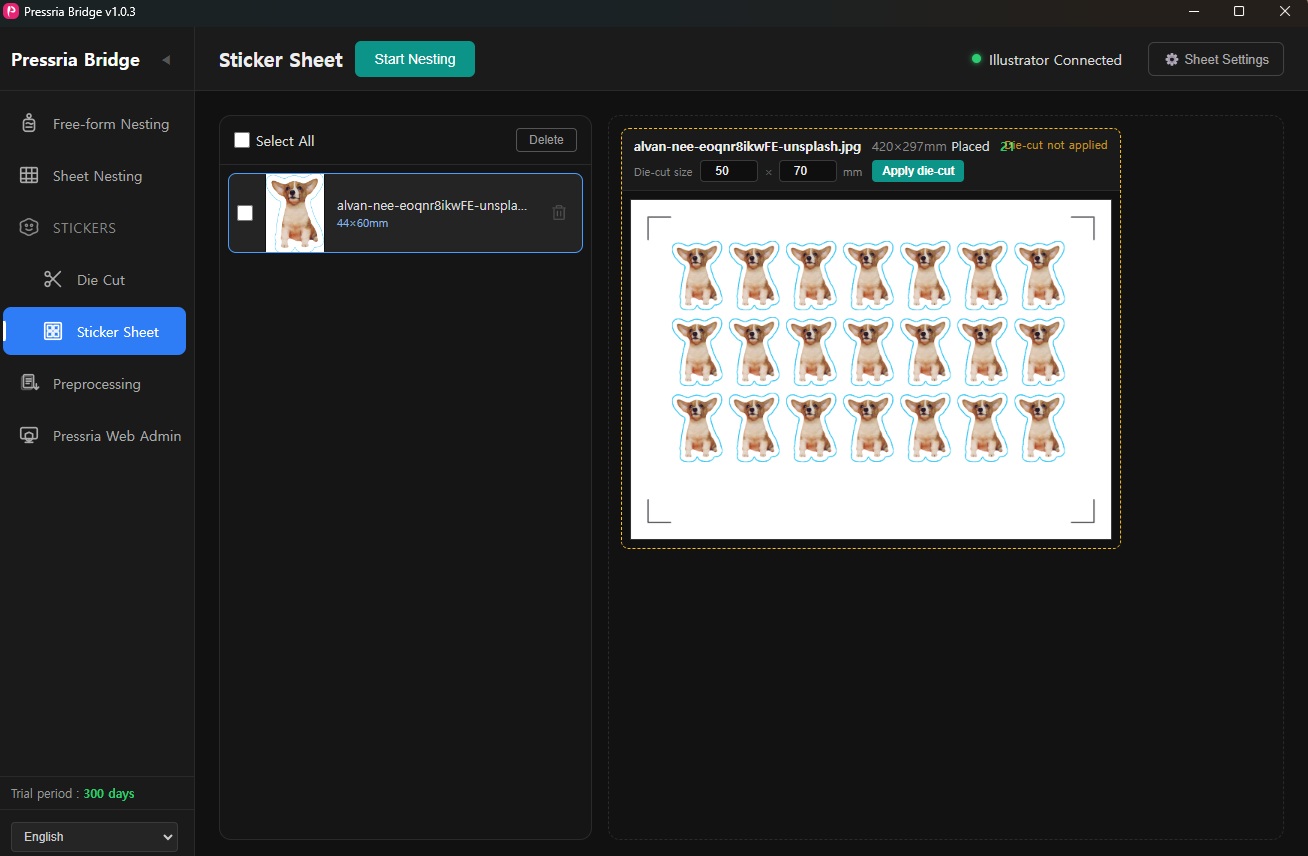
Apply die-cut을 누르면 PB는 배경 제거(필요 시), 3중 칼선 생성, 그리고 톰슨 마크 마진을 확보하기 위한 그리드 재배치를 즉시 실행합니다. 이때 배치 개수가 21개에서 18개로 줄어드는 것을 확인할 수 있습니다.
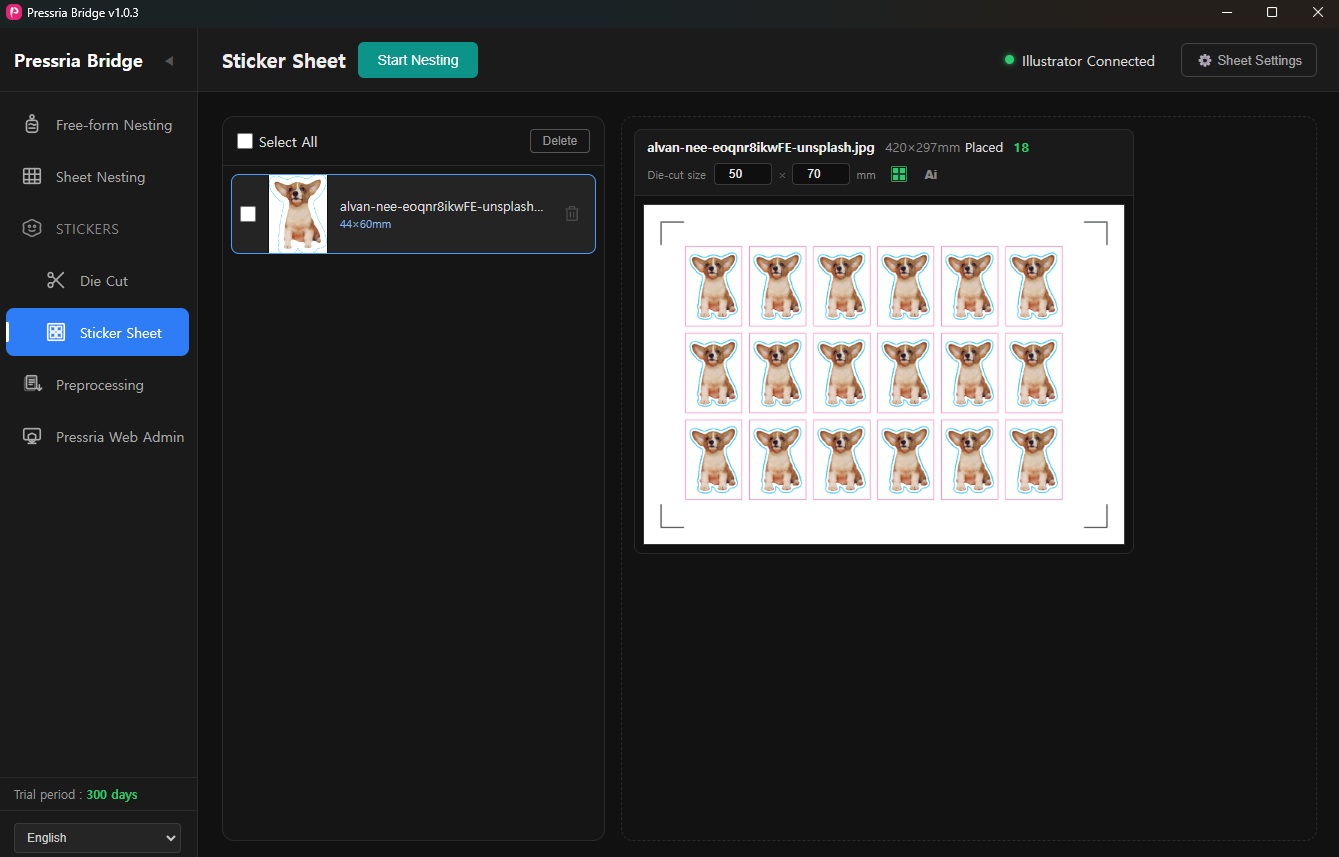
개수가 줄어드는 것은 기능의 후퇴가 아니라 **생산성**의 핵심입니다. 21개는 장비 특성을 무시한 '가상의 수치'였지만, 18개는 실제 커터에서 완벽하게 작동하는 '실제 수치'이기 때문입니다. 마진을 무시하고 억지로 많이 채워 넣는 도구는 결국 불량률을 높여 더 큰 손해를 입힙니다.
클릭과 동시에 완료된 상태로 열리는 일러스트레이터
Apply die-cut이 완료되는 순간, PB는 라이브 연결을 통해 실행 중인 일러스트레이터 세션으로 결과물을 보냅니다. 파일 내보내기나 가져오기 같은 중간 과정 없이, 아트보드 위에 모든 레이어가 정리된 상태로 즉시 나타납니다.
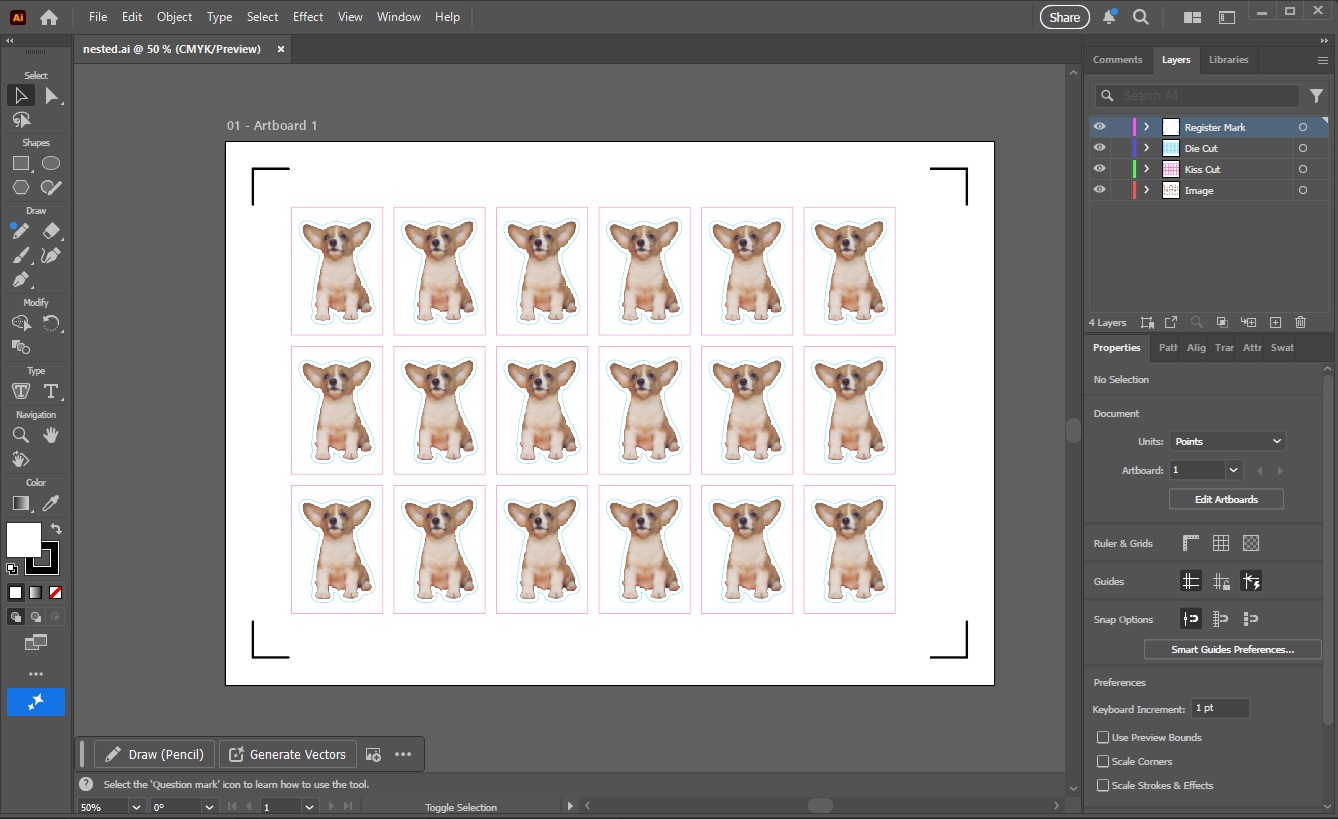
화면에 열리는 파일은 이미 완벽한 출력용 파일입니다.
Register Mark— 커터가 읽는 정렬용 마크Die Cut— 사각 완칼 레이어Kiss Cut— 자유형 반칼 + 사각 반칼 레이어Image— 디자인 소스
모든 패스가 RIP가 요구하는 정확한 레이어에 위치하며, 색상은 CMYK 프리뷰 모드로 설정됩니다. 작업자가 추가로 레이어 이름을 바꾸거나 패스를 정리할 필요가 전혀 없습니다. 파일을 저장해 RIP에 넘기기만 하면 끝납니다.
실제 생산 현장의 표준을 따르는 구조
이 레이어 네이밍 컨벤션은 실제 인쇄 현장의 파트너들과 함께 정립한 표준입니다. Graphtec, Roland 등 주요 커터 제조사와 RIP 소프트웨어가 별도의 설정 없이 바로 인식할 수 있는 값으로 맞춰져 있습니다. PB의 결과물을 그대로 사용함으로써 인쇄소 전체의 작업 워크플로우를 표준화할 수 있습니다.
실제로 절약되는 시간
하루 50건의 판스티커 주문을 처리하는 인쇄소라면 다음과 같은 변화를 체감하게 됩니다.
- 포토샵 작업 생략 — 누끼 작업이 업로드 단계에서 해결됩니다.
- 수작업 칼선 제로 — 3중 칼선이 자동으로 생성됩니다.
- 레이어 정리 불필요 — 일러스트레이터에 이미 정리된 상태로 열립니다.
- 실시간 연동 — 파일 전송 및 변환 시간이 사라집니다.
- 불량률 감소 — 장비 마진이 구조적으로 보장됩니다.
작업자가 할 일은 오직 '고객 파일 드롭, 사이즈 입력, 출력 전송' 뿐입니다. 그 사이를 채우던 고된 수작업들은 이제 판스티커 모드가 책임집니다.
의도적으로 배제한 기능들과 그 이유
Pressria Bridge는 실무에 혼란을 줄 수 있는 기능을 의도적으로 제외했습니다.
- 자체 ICC 프로파일 선택: 색상 관리는 전용 엔진이 있는 일러스트레이터나 RIP의 고유 영역입니다. PB는 전처리 자동화 도구로서 본연의 역할에 집중하며 불필요한 색상 왜곡을 방지합니다.
- 불필요한 마크 형태: L자형 코너와 원형 도트 마크만으로도 시장의 거의 모든 커터 브랜드(Graphtec, Roland, Summa 등)를 커버합니다. 구색을 맞추기 위한 불필요한 옵션은 오히려 사용자 환경을 복잡하게 만듭니다.
결론
판스티커 전처리는 이제 더 이상 사람의 손길이 필요한 영역이 아닙니다. 수작업 마스킹, 칼선 그리기, 레이어 정리는 개별적으로는 작아 보여도, 인쇄소의 성장을 가로막는 가장 큰 걸림돌입니다.
Pressria Bridge의 판스티커 모드는 이 체인의 모든 단계를 자동화합니다. 고객의 파일이 들어오면 완벽한 일러스트 파일이 나오고, 나머지는 커터가 수행하는 것 — 이것이 우리가 지향하는 스마트한 인쇄 생산의 모습입니다.
Pressria Bridge는 네스팅, 배경 제거, 칼선 생성, 일러스트레이터 연동 등 인쇄 생산 워크플로우를 자동화하는 Windows 전용 애플리케이션입니다. pb.pressria.com에서 무료 체험판을 확인해 보세요.