"아웃라인해서 보내 주세요"를 받는 쪽에서
PDF·일러스트레이터 파일을 받는 순간 자동으로 아웃라인 사본을 만듭니다
요약
- 인쇄 현장에서 아웃라인은 사실상 Acrobat이나 일러스트레이터 같은 Adobe 프로그램에서, 사람이 파일을 하나씩 열어 하는 작업이었습니다. 이제 Pressria Bridge(PB)에서도 할 수 있고, 받는 순간 자동으로 돌아갑니다.
- 인쇄소와 굿즈 제작 업체는 고객에게 "아웃라인해서 보내 주세요"라고 안내합니다. 고객이 못 하면 받은 쪽이 Acrobat이나 일러스트레이터에서 파일을 하나씩 열어 처리합니다.
- PB는 고객 파일을 받는 순간 검사·보정을 거쳐 아웃라인 사본을 자동으로 만듭니다. PDF뿐 아니라 "PDF 호환 파일"로 저장된 일러스트레이터(.ai) 파일도 처리합니다.
- 원본은 건드리지 않고, 안전하게 바꿀 수 없는 쪽은 원본 그대로 두고 따로 알려 줍니다.
실제 접수 흐름은 이 글: 메일로 받던 고객 PDF를 업로드 링크로 바꾼 제본 인쇄소
왜 "아웃라인해서 보내 주세요"라고 할까
아웃라인은 글자를 글꼴 정보가 아닌 선 그림(패스)으로 바꾸는 일입니다. 받는 쪽이 아웃라인을 요구하는 이유는 하나입니다. 보낸 사람의 PC와 출력하는 PC의 글꼴이 다르기 때문입니다.
- PDF에 글꼴이 빠져 있으면, 출력 프로그램(RIP)이 다른 글꼴로 바꿔 찍거나 파일을 거부합니다.
- 일러스트레이터 파일은 더 까다롭습니다. 일러스트레이터는 파일에 글꼴 이름만 저장하고, 열 때는 그 PC에 설치된 글꼴로 글자를 그립니다. 같은 파일도 PC에 따라 모양이 달라집니다.
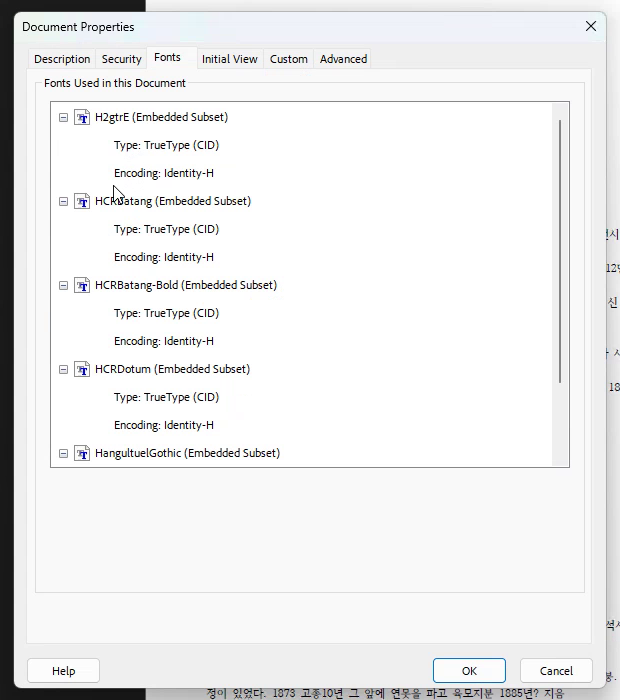
실제로 시험 중에 겪은 일입니다. 같은 .ai 파일을 두 PC의 일러스트레이터로 열었더니, 한 PC에서는 Bold로, 다른 PC에서는 Thin으로 보였습니다. 그 PC에 설치된 글꼴 상태 때문에 일러스트레이터가 경고 없이 다른 굵기로 그린 것입니다. 3pt 외곽선을 넣은 글자는 획이 가늘어지면서 외곽선에 덮여 통째로 검게 보였습니다.
그래서 받는 쪽은 아웃라인된 파일을 원합니다. 문제는 고객 대부분이 아웃라인이 무엇인지 모르거나, 한글·워드·파워포인트로 만든 PDF라 할 방법이 없다는 것입니다. 결국 받는 쪽이 Acrobat에서 파일을 열고, 아웃라인하고, 다시 저장합니다. 파일마다, 수백 쪽이면 더 오래.
Adobe 프로그램 밖에서도 되는 아웃라인
지금까지 현장에서 아웃라인을 하는 방법은 사실상 두 가지였습니다. Acrobat에서 PDF를 열어 글자를 아웃라인으로 바꾸거나, 일러스트레이터에서 파일을 열어 '윤곽선 만들기'를 하는 것입니다. 둘 다 Adobe 프로그램이 깔린 PC에서, 사람이 파일을 하나씩 열어야 합니다. Acrobat에 도움을 주는 플러그인도 있지만, 파일을 열고 저장하는 일은 여전히 사람 몫입니다.
PB는 Adobe 프로그램 없이 아웃라인 사본을 만듭니다. 그래서 사람이 프로그램을 띄워 놓고 기다릴 필요 없이, 파일이 들어오는 순간 자동으로 돌아갑니다. Adobe 프로그램이 필요 없어진다는 뜻은 아닙니다. 디자인 수정이나 색 확인처럼 Acrobat·일러스트레이터로 하던 다른 일은 그대로이고, 반복되던 아웃라인 작업을 PB가 맡는다는 뜻입니다.
PB가 하는 일
PB는 고객 파일 접수부터 이어지는 흐름 안에서 아웃라인을 합니다.
- 받기 — 스마트스토어 주문 링크, 거래처 PIN 주소, 또는 PB 화면에 파일을 끌어다 놓는 직접 접수(한 번에 1,000개까지)
- 검사·보정 — 빠진 글꼴을 넣고, Type3 글꼴과 인쇄되는 주석 등을 정리한 보정본을 만듭니다.
- 아웃라인 사본 — 보정본(보정할 것이 없으면 받은 파일)의 글자를 선 그림으로 바꾼
파일이름_아웃라인.pdf를 만듭니다.
아웃라인 사본은 기본으로 보정본 옆에 만들고, 모을 폴더를 따로 정할 수 있습니다. 출력 프로그램의 입력 폴더를 고르면 아웃라인된 파일이 바로 그쪽으로 갑니다.
바꾼 결과를 어떻게 믿나
아웃라인은 "됐다"보다 "똑같이 됐다"가 중요합니다. PB는 바꾼 결과를 두 겹으로 검사하고, 통과하지 못한 쪽은 원본 그대로 둡니다. 그런 쪽이 하나라도 있으면 파일 이름을 파일이름_아웃라인_일부.pdf로 붙여 출력 전에 확인할 수 있게 합니다.
- 아웃라인은 인쇄용 PDF의 색·별색·오버프린트·투명도를 바꾸지 않습니다.
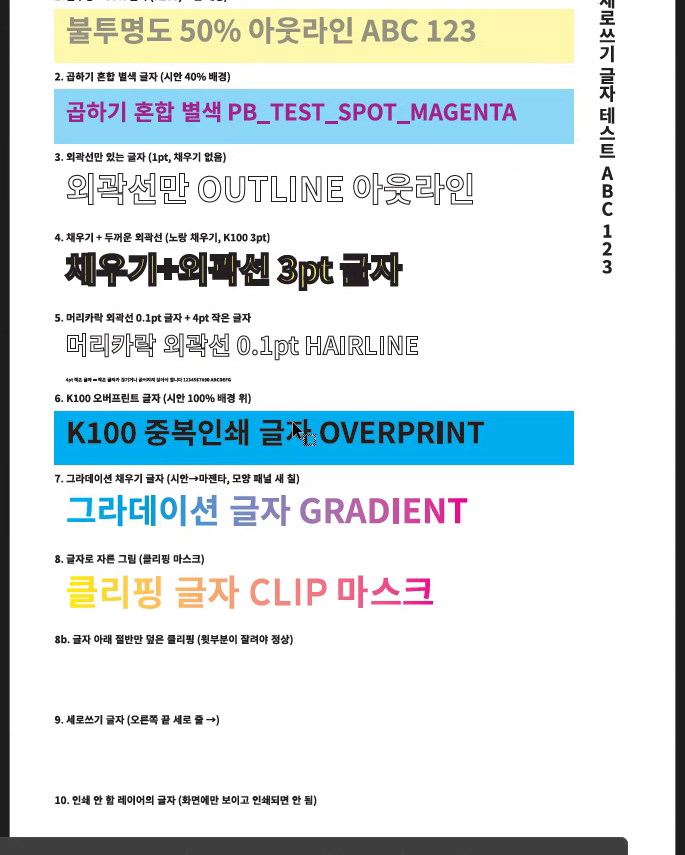
- 시험에서는 오버프린트, 불투명도, 곱하기 같은 혼합 효과, 클리핑, 외곽선만 있는 글자, 그라데이션을 넣은 글자도 원본과 같은 모양으로 바뀌었습니다.
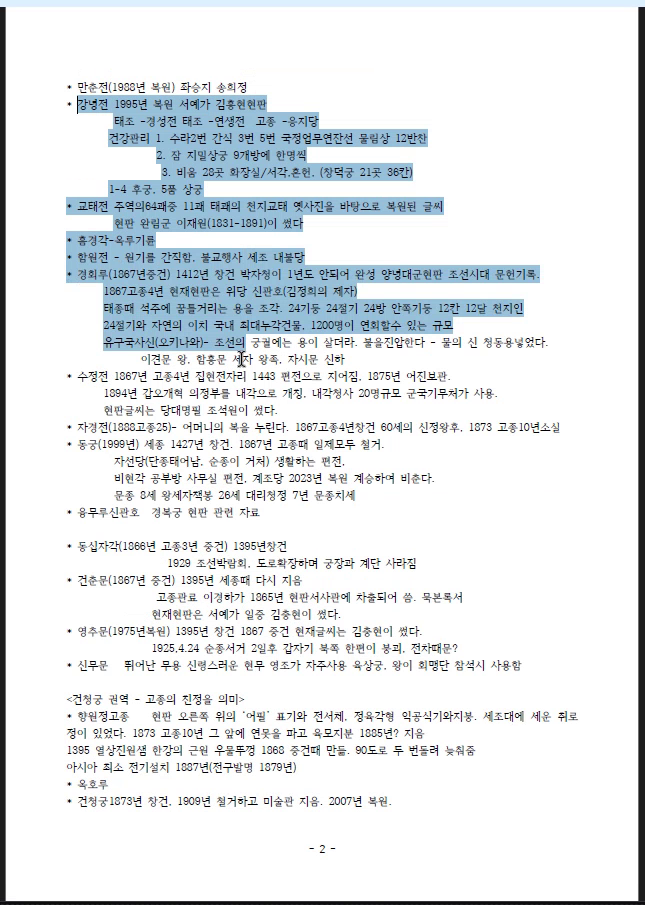
- 한글 문서 7쪽짜리 예시를 Acrobat 아웃라인 결과와 200dpi로 그려 비교했을 때 그림 차이는 0.00%였습니다.
파일은 오히려 작아집니다. 같은 7쪽 예시에서 PB 아웃라인 사본은 Acrobat 결과의 1/14 크기였습니다. Acrobat은 글자가 나올 때마다 모양을 새로 그려 넣고, PB는 같은 글자는 모양을 한 번만 넣고 다시 쓰기 때문입니다. 파일마다 차이는 다릅니다.
일러스트레이터(.ai) 파일
굿즈·UV 인쇄처럼 .ai로 받는 업체가 많습니다. PB는 "PDF 호환 파일 만들기"를 켜고 저장한 .ai를 PDF와 같은 방식으로 검사·보정·아웃라인합니다. 이 옵션은 일러스트레이터 저장 창의 기본값이라 대부분의 파일이 해당됩니다.
- .ai 안의 PDF 호환 부분에는 저장할 때의 글자 모양(글꼴 데이터)이 들어 있습니다. PB는 이것으로 아웃라인하므로, 인쇄소 PC에 그 글꼴이 없어도 고객이 저장한 모양 그대로 바뀝니다. 앞에서 본 "PC마다 다르게 보이는" 문제가 생기지 않습니다.
- 결과는 PDF(
…_아웃라인.pdf)로 나옵니다. 일러스트레이터에서 다시 편집할 때 쓰는 데이터는 빼고, 인쇄되는 내용은 그대로 담습니다. 원본 .ai는 그대로 남습니다. - "PDF 호환 파일"을 끄고 저장했거나 아주 예전 형식인 .ai는 내용을 읽을 수 없어 '위험'으로 알려 줍니다.
고객에게 덜 요구해도 되는 이유, 그래도 확인할 것
글꼴이 파일 안에 들어 있는 PDF와 .ai는 고객이 아웃라인하지 않아도 PB가 저장된 모양 그대로 아웃라인합니다. 고객에게 아웃라인 방법을 설명하고 다시 받는 일이 줄어듭니다.
다만 이런 경우는 확인이 필요합니다.
- 원본에 글꼴이 빠진 파일 — PB는 인쇄소 PC에 같은 글꼴이 있으면 그것을 넣고, 없으면 무료 대체 글꼴을 넣습니다. 이때 글자 모양이 원본과 다를 수 있고, 바꾼 사실은 검사 결과에 남습니다.
_아웃라인_일부가 붙은 파일 — 글꼴에 모양이 없는 일부 기호 등은 원본으로 남습니다.- 1,000쪽이 넘는 파일 — 아웃라인 사본을 만들지 않습니다.
- 아웃라인 사본은 글자 검색·복사가 되지 않습니다.
맺으며
"아웃라인해서 보내 주세요"는 받는 쪽이 고객에게 넘겨 온 일입니다. 고객은 방법을 몰라 헤매고, 결국 받는 쪽이 Acrobat에서 다시 합니다. PB는 그 일을 받는 순간에 끝내고, 확신할 수 없는 부분은 원본대로 두고 알려 줍니다.
Pressria Bridge는 PC마다 30일 무료로 써 볼 수 있습니다.
함께 읽기
- 메일로 받던 고객 PDF를 업로드 링크로 바꾼 제본 인쇄소 — 실주문 기록
- 고객 PDF가 Xerox FreeFlow Core에서 멈출 때 — 문제 파일 26개로 본 접수 단계 검사·보정
Pressria는 인쇄 제작 워크플로우 — 화이트 레이어 생성, 칼선 처리, 네스팅, Illustrator 연동 — 를 자동화하는 솔루션입니다. 자세한 내용은 pb.pressria.com, 파일 검증 도구는 verify.pressria.com에서 확인할 수 있습니다.
Acrobat과 Illustrator는 Adobe의 상표입니다. 한글, 워드, 파워포인트, 네이버 스마트스토어를 비롯한 그 밖의 제품명은 각 회사의 상표입니다. Xerox와 FreeFlow는 Xerox Corporation의 상표입니다.